
Créer une nouvelle collecte
Lorsqu'aucune collecte n'a encore été créée, l'onglet affiche le message "Aucune collecte — Créez votre première collecte de documents". Le bouton + Nouvelle collecte est disponible en haut à droite de l'écran.
Pour créer une nouvelle collecte de documents cliquez sur "+ Nouvelle collecte". Une fenêtre s'ouvre avec les champs suivants à renseigner :
- Nom de la collecte (donnez un nom explicite à votre campagne : ex "Collecte de diplomes")
- Type de document ( vous selectionner dans la liste le type de document attendu : ex "Diplomes")
- Date limite (définissez la date avant laquelle les employés doivent fournir leurs documents)
- Dossier cible ( choisissez le dossier dans lequel les documents collectés seront automatiquement rangés)
- Description ( vous pouvez ajouter une description : ex "instructions" ou "contexte de la collecte")
- Cibler ( maintenant vous pouvez choisir un, plusieurs ou groupes d'employés concernés par la collecte)
Une fois tous les champs remplis, vous pouvez valider la collecte en cliquant sur "Créer la collecte". Weplanify envoie automatiquement une notification à chaque employé ou groupe ciblé pour les informer de la demande et de la date limite.
Suivi et relances automatiques
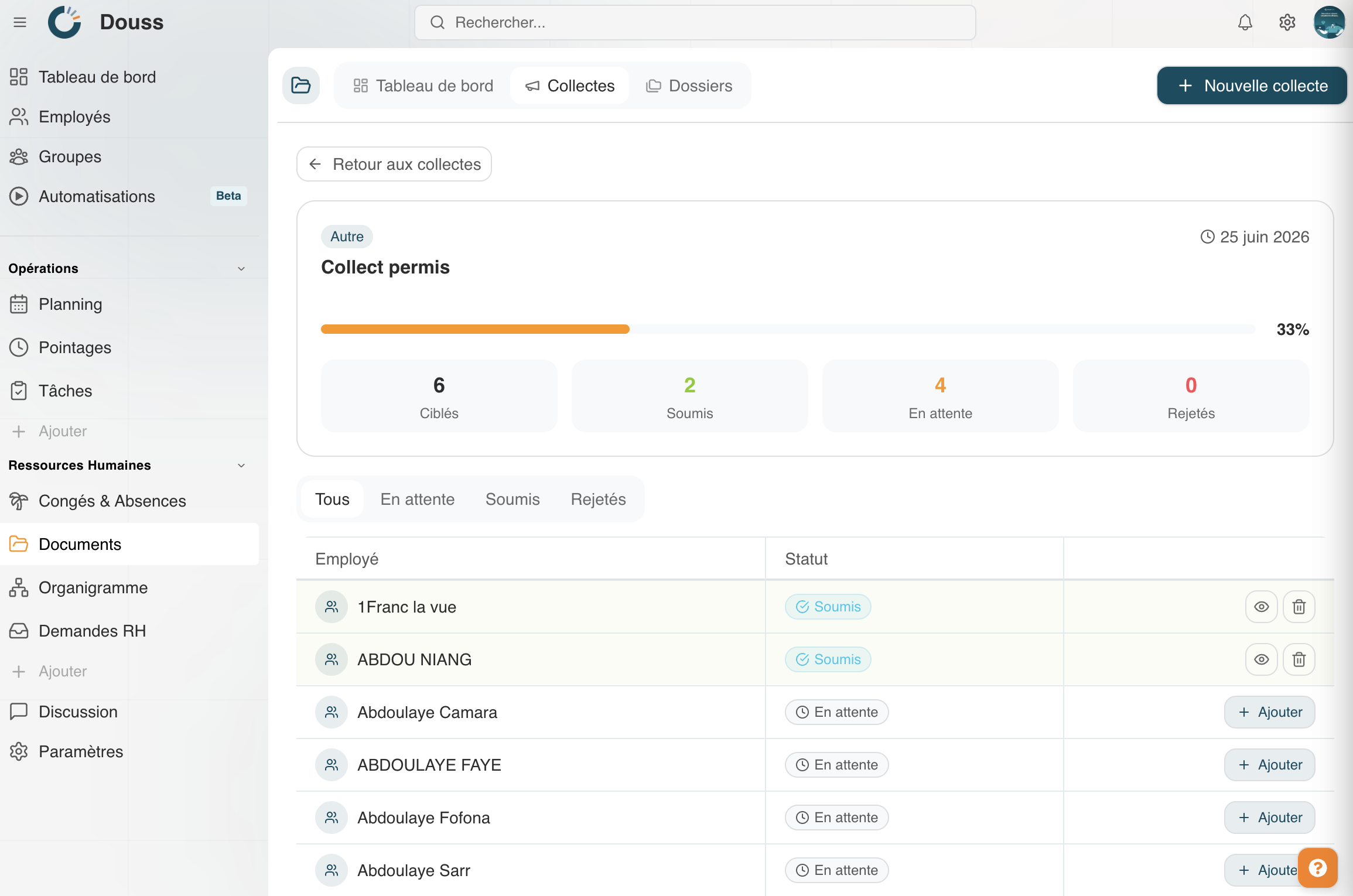
Une fois la collecte créée, elle apparaît dans l'onglet Collectes et dans le panneau Collectes actives du tableau de bord. Depuis la fiche de la collecte, vous pouvez :
- Voir en temps réel les documents reçu et manquants
- Identifier rapidement les employés qui n'ont pas encore répondu.
- Laisser Weplanify gérer les relances automatiques auprès des retardataires.
- Consulter les documents reçus directement depuis la fiche de collecte.
- Fermer la collecte une fois tous les documents réceptionnés.
Conformité documentaire
À tout moment, vous pouvez accéder à une vue d'ensemble de la conformité documentaire de votre organisation. Les dossiers incomplets sont signalés, et les alertes d'expiration vous permettent d'anticiper les renouvellements avant qu'il ne soit trop tard.
Conseil : utilisez l'option "Dossier cible" lors de la création d'une collecte pour que tous les documents reçus soient automatiquement classés au bon endroit, sans manipulation manuelle.