Comment accéder
- Depuis le tableau de bord, ouvrez le menu Employés
- Cliquez sur Ajouter un employé
- Remplissez les informations du collaborateur
- Cliquez sur Enregistrer
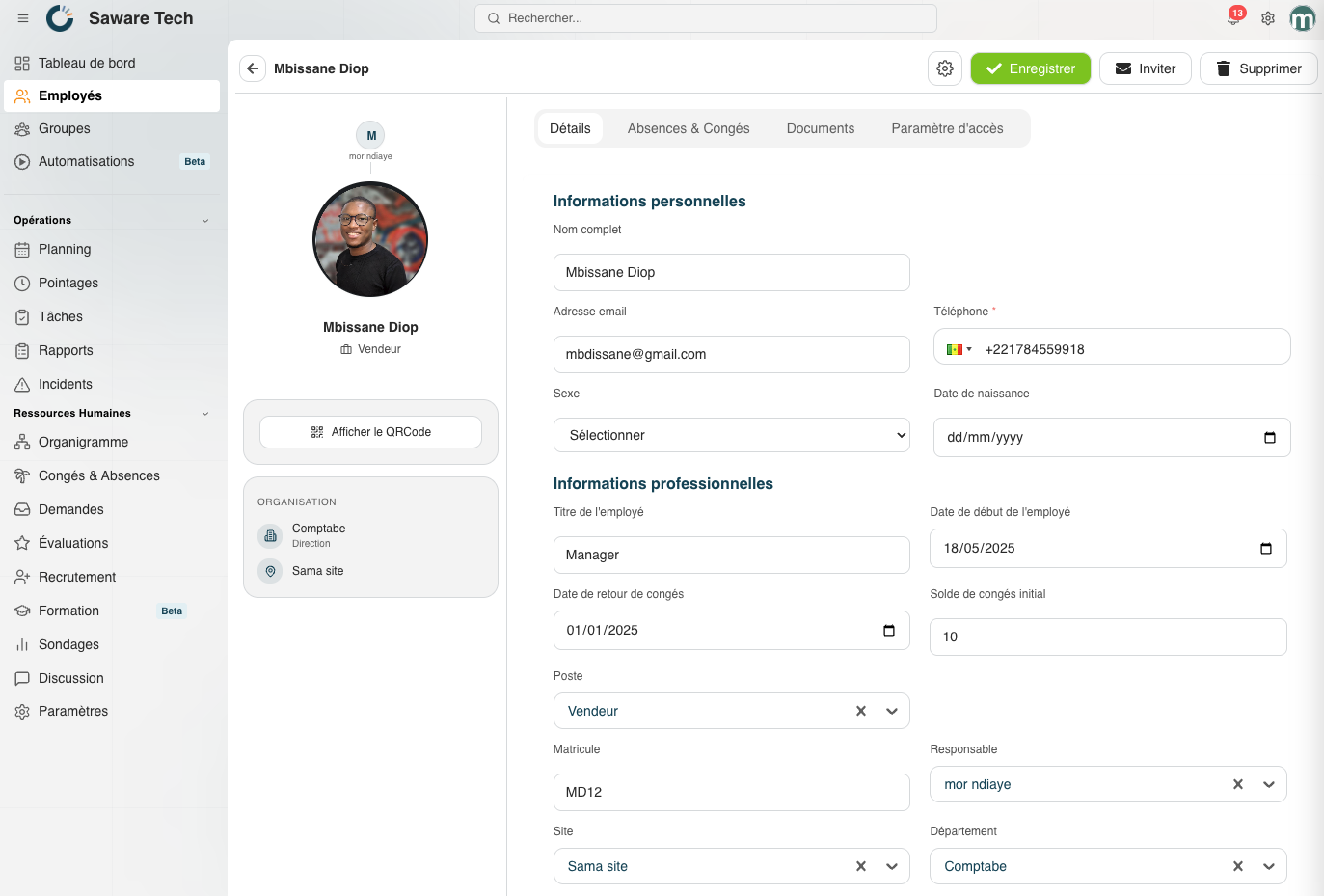
Informations personnelles
Nom complet (*)
Permet d’identifier l’employé dans toute la plateforme : plannings, pointages, rapports, évaluations et documents.
Adresse email
Utilisée pour :
- envoyer des invitations,
- recevoir des notifications,
- accéder à la plateforme web Weplanify,
- réinitialiser le mot de passe,
- et gérer les communications internes.
Téléphone (*)
Permet à l’employé de se connecter à l’application mobile Weplanify et peut également être utilisé pour contacter l’employé directement.
Sexe
Champ informatif utilisé dans la gestion RH et certains rapports administratifs.
Date de naissance
Permet le suivi administratif de l’employé et peut être utile pour les dossiers RH, les assurances ou les statistiques.
Informations professionnelles
Titre de l’employé
Correspond au rôle ou à la fonction générale de l’employé dans l’entreprise.
Exemples :
- Manager
- Superviseur
- Agent terrain
Date de début de l’employé
Date officielle d’entrée dans l’entreprise.
Utilisée pour :
- le calcul de l’ancienneté,
- la gestion des congés,
- et les rapports RH.
Date de retour de congés
Permet de définir la date prévue de retour après un congé ou une absence prolongée.
Solde de congés initial
Nombre de jours de congés disponibles au moment de la création du profil.
Poste
Définit le métier ou la catégorie de travail de l’employé.
Exemples :
- Vendeur
- Caissier
- Agent de sécurité
Matricule
Code interne unique permettant d’identifier l’employé dans l’entreprise.
Responsable
Permet d’assigner un superviseur ou manager direct à l’employé.
Site
Définit le lieu de travail principal de l’employé.
Exemples :
- Agence Dakar
- Site Plateau
- Entrepôt
Département
Permet de rattacher l’employé à un service ou département précis.
Exemples :
- Comptabilité
- Ressources humaines
- Opérations
Onglet Détails / Paramètres opérationnels
Position sur site
Permet de définir la fonction précise occupée par l’employé sur un site donné.
Type de contrat
Définit le type de contrat de l’employé.
Exemples :
- CDI
- CDD
- Stage
- Prestataire
Informations de pointage
Type de pointage
Détermine la méthode utilisée pour enregistrer les présences.
Exemples :
- QR Code
- Badge
- Géolocalisation
- Manuel
Code de pointage
Code unique utilisé par l’employé pour effectuer ses pointages.
Pointer
Active ou désactive le système de pointage pour cet employé.
Masquer dans le planning
Permet de ne pas afficher cet employé dans les vues de planning.
Horaire
Heure de début
Heure normale de prise de service.
Heure de fin
Heure normale de fin de service.
Pause par défaut
Temps de pause automatiquement déduit du temps de travail.
Jours de repos par défaut
Définit les jours de repos hebdomadaires de l’employé.
Jours fériés = repos payé
Permet de définir si les jours fériés sont automatiquement considérés comme des repos rémunérés.
Suivi heures sup.
Active la gestion et le calcul des heures supplémentaires.
Pointages multiples/jour
Autorise plusieurs entrées et sorties dans une même journée.
Planning récurrent
Permet de générer automatiquement un planning répétitif selon les horaires définis.
Ajouter des sites de pointages
Permet de limiter ou autoriser les lieux depuis lesquels l’employé peut pointer.
Autres onglets
Absences & Congés
Gestion des demandes de congés, absences, justificatifs et historique des demandes.
Documents
Permet de stocker les documents administratifs tels que :
- contrats,
- pièces d’identité,
- CV,
- certificats,
- et autres documents RH.
Paramètres d’accès
Permet de gérer les rôles utilisateur et les permissions d’accès à la plateforme.
Une fois ajouté, l’employé pourra apparaître dans les plannings, les pointages, les évaluations et les workflows selon les modules activés.