
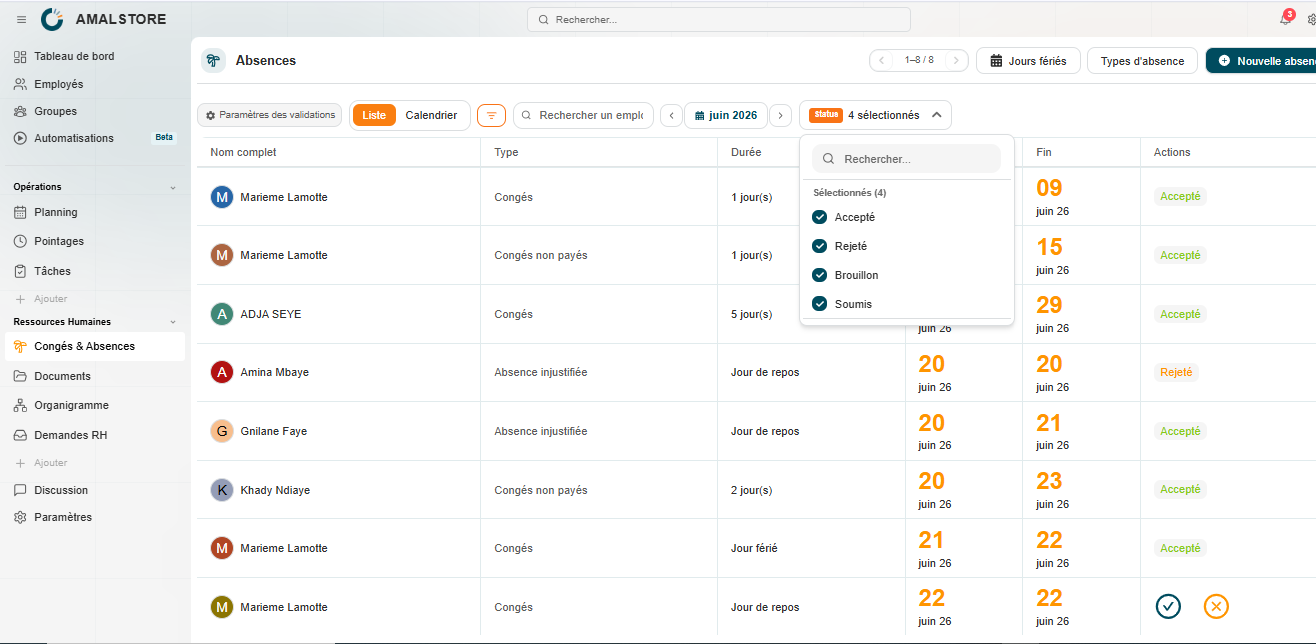
Une fois créée, chaque demande apparaît dans la liste des absences avec son statut. Deux modes d'affichage sont disponibles pour consulter ces demandes : la vue Liste et la vue Calendrier.
La vue Liste
La vue Liste affiche les demandes sous forme de tableau, avec les informations suivantes : le nom complet de l'employé, le type d'absence, la durée, ainsi que les dates de début et de fin. Lorsqu'une demande est en attente de validation, deux actions sont disponibles directement dans la colonne Actions :
• Une coche verte : pour approuver la demande.
• Une croix orange : pour refuser la demande.
Une fois la demande traitée, son statut s'affiche directement dans la colonne Actions, par exemple « Accepté », sans qu'il soit nécessaire de revenir sur la demande.
La vue Calendrier
La vue Calendrier propose une représentation visuelle des absences sur une grille de jours, avec une ligne dédiée à chaque employé. Les périodes d'absence validées apparaissent sous forme de bandeaux colorés indiquant le type d'absence concerné, ce qui permet d'avoir rapidement une vue d'ensemble de la disponibilité des équipes sur une période donnée.
Filtrer et rechercher une demande
Le bouton Filtres permet d'affiner l'affichage des demandes selon plusieurs critères complémentaires : les filtres employés permettent de filtrer par groupe d'employés, tandis que les filtres planning permettent d'affiner la recherche par site ou par poste.
La barre de recherche dédiée permet par ailleurs une recherche rapide par nom d'employé. Le filtre Status, situé en haut à droite, permet quant à lui de n'afficher que certains statuts de demande (en attente, accepté, refusé, etc.). Enfin, les flèches encadrant le mois affiché permettent de naviguer facilement entre les différentes périodes.