
Créer un type de dépense
Dans Weplanify, un type de dépense (carburant, repas, péage) décide qui paie, comment se calcule le montant, ce qu'il faut joindre et qui valide.
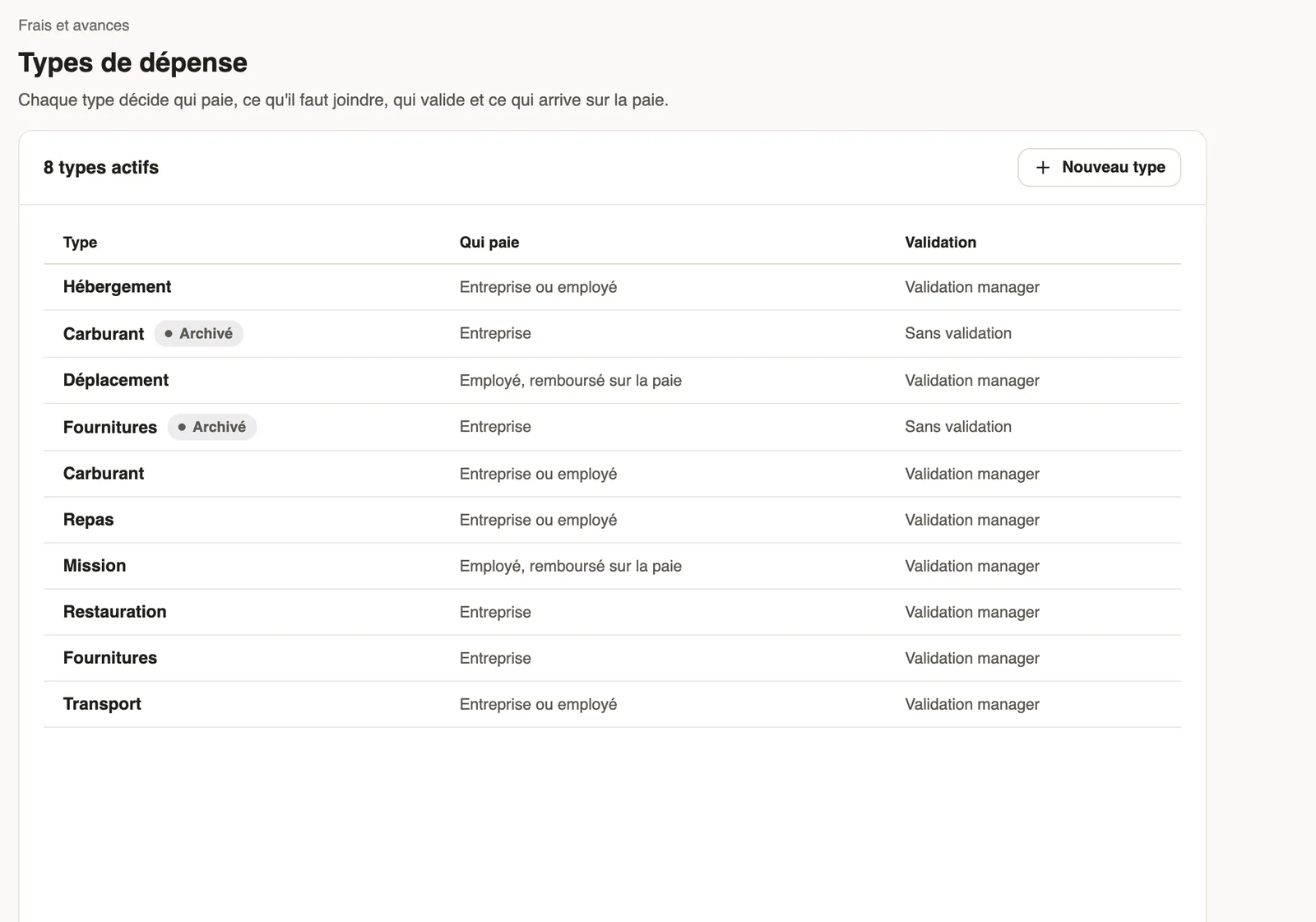
Dans Weplanify, un type de dépense décrit une famille d'achats et la façon de la saisir ; chaque type a son propre circuit de validation. Les types se règlent dans Paramètres → Types de dépense.
Étapes
- Ouvrez Paramètres → Types de dépense et cliquez sur Nouveau type.
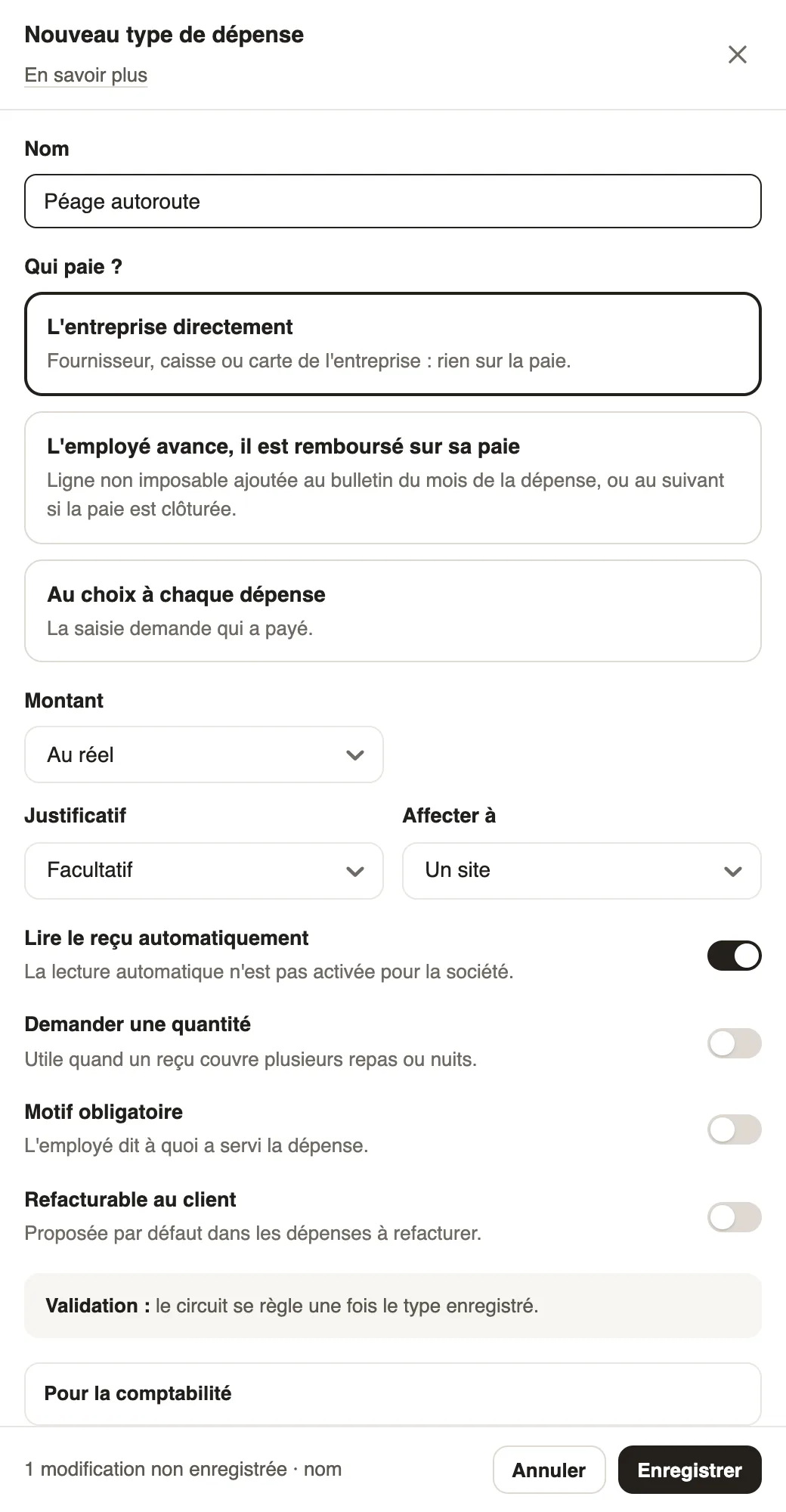
- Saisissez le Nom et choisissez Qui paie ? : l'entreprise directement, l'employé (remboursé sur sa paie) ou au choix à chaque dépense.
- Choisissez le Montant : au réel, au forfait (tarif × quantité) ou avec un plafond par unité.
- Réglez le Justificatif (facultatif ou obligatoire), Affecter à (un site, un département, un client…) et les options : lire le reçu automatiquement, demander une quantité, motif obligatoire, refacturable au client.
- Cliquez sur Enregistrer.
À savoir
- Le circuit de validation se règle une fois le type enregistré, dans Paramètres → Validations → Notes de frais.
- Un type en double a été fusionné : l'ancien reste visible avec la mention « Archivé ».
- Comptes et questions en plus : régler la comptabilité et les questions.
Pour aller plus loin
Régler la comptabilité et les questions d'un type de dépenseDans Weplanify, donnez à un type de dépense sa catégorie, ses comptes de charge et de contrepartie, sa TVA, et ajoutez vos propres questions à la saisie.Configurer un circuit de validationDans Weplanify, construisez les étapes de validation d'un congé, d'une dépense, d'une avance ou d'un formulaire : ordre, nom, valideur et condition.Les paramètres de votre société dans WeplanifyDans Weplanify, les paramètres sont rangés par thème dans un menu à gauche : société, validations, frais, temps et présence, congés, paie et compte.Suivre les dépenses de l'entrepriseDans Weplanify, l'écran Dépenses réunit les achats payés par la société et les frais avancés par les employés : à valider, à rembourser, à payer.Enregistrer une dépenseDans Weplanify, enregistrez une dépense en commençant par le reçu : type, qui a payé, montant, date et site concerné, puis voyez ce qui va se passer.Rembourser une note de frais sur le bulletinDans Weplanify, remboursez à un employé, via son bulletin de paie, l'argent qu'il a avancé pour l'entreprise : repas, taxi, carburant ou mission.Les formulaires Weplanify : demandes, rapports et enquêtesDans Weplanify, tous les formulaires de l'entreprise tiennent dans une seule liste, rangée par catégorie, avec ce qui attend votre décision ou est en retard.Paramétrer les comptes comptables de la paieDans Weplanify, choisissez le compte comptable de chaque ligne de paie pour produire une écriture de paie équilibrée, à importer dans votre comptabilité.Déposer une demande d'avance pour un autre employéDans Weplanify, autorisez un manager ou un pointeur à déposer une demande d'avance ou de prêt au nom d'un employé, qui suit ensuite le circuit habituel.