
Enregistrer une dépense
Dans Weplanify, enregistrez une dépense en commençant par le reçu : type, qui a payé, montant, date et site concerné, puis voyez ce qui va se passer.
Dans Weplanify, une dépense se saisit en commençant par le reçu. Payée par l'entreprise, elle compte dans les coûts sans toucher aux bulletins ; avancée par un employé, elle lui est remboursée sur sa paie.
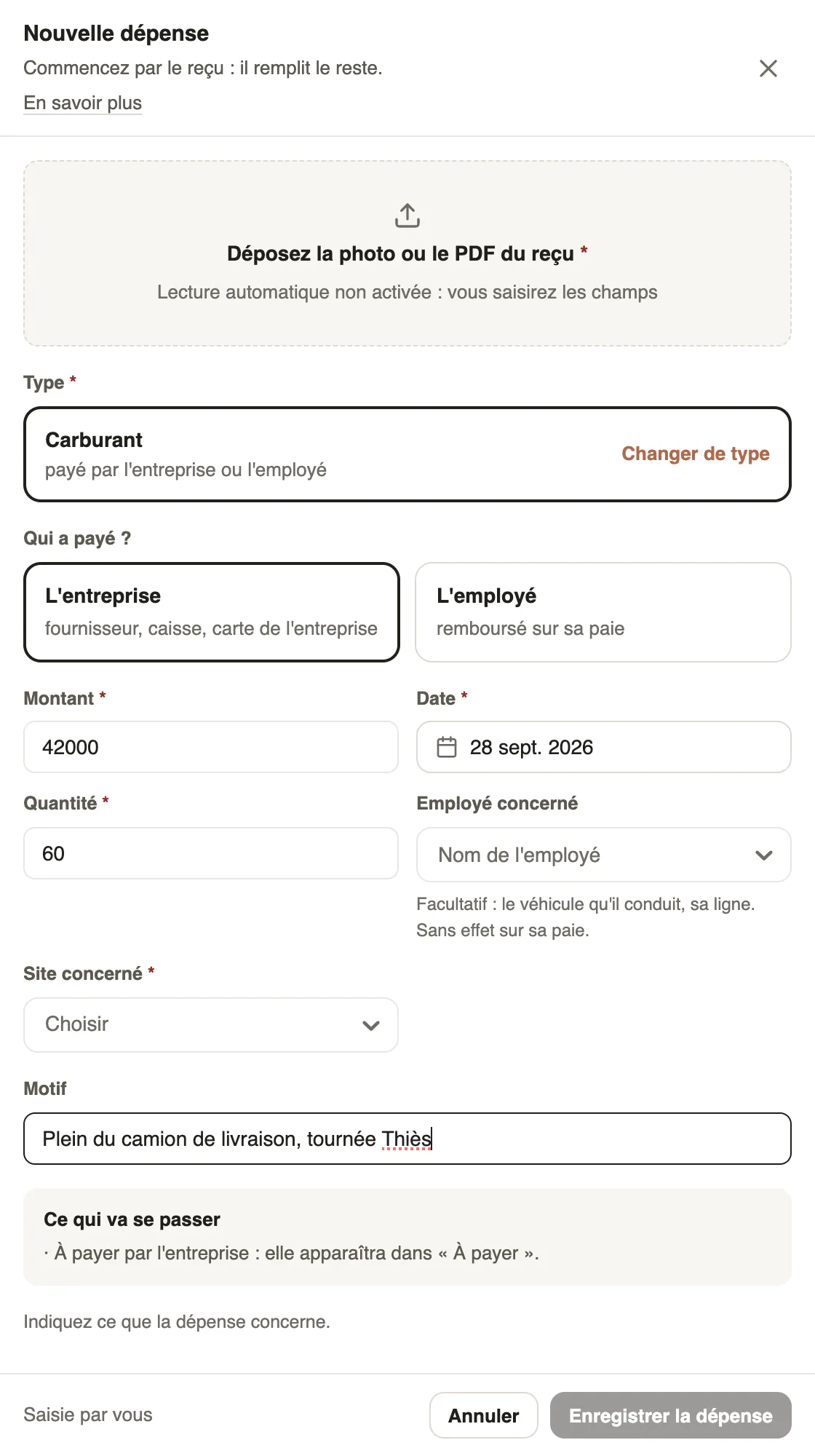
Étapes
- Dans Dépenses, cliquez sur Nouvelle dépense.
- Déposez la photo ou le PDF du reçu.
- Choisissez le Type : chaque type indique qui le paie (voir types de dépense).
- Si le type le demande, répondez à Qui a payé ? : l'entreprise ou l'employé.
- Saisissez le Montant, la Date, la Quantité si elle est demandée, le Site concerné et un Motif.
- Lisez Ce qui va se passer, puis cliquez sur Enregistrer la dépense.
À savoir
- L'Employé concerné est facultatif (le véhicule qu'il conduit, sa ligne) : il n'a aucun effet sur sa paie.
- Si la lecture automatique des reçus est activée pour votre société, le montant, la date et le commerçant se remplissent seuls : vérifiez-les.
- Pour une erreur : corriger ou annuler une dépense.
Pour aller plus loin
Corriger ou annuler une dépenseDans Weplanify, modifiez une dépense tant que sa paie est ouverte, ou annulez-la en tout ou partie : elle reste dans l'historique, compensée.Créer un type de dépenseDans Weplanify, un type de dépense (carburant, repas, péage) décide qui paie, comment se calcule le montant, ce qu'il faut joindre et qui valide.Suivre les dépenses de l'entrepriseDans Weplanify, l'écran Dépenses réunit les achats payés par la société et les frais avancés par les employés : à valider, à rembourser, à payer.Régler la comptabilité et les questions d'un type de dépenseDans Weplanify, donnez à un type de dépense sa catégorie, ses comptes de charge et de contrepartie, sa TVA, et ajoutez vos propres questions à la saisie.