
Déposer une demande d'avance pour un autre employé
Dans Weplanify, autorisez un manager ou un pointeur à déposer une demande d'avance ou de prêt au nom d'un employé, qui suit ensuite le circuit habituel.
Dans Weplanify, une demande d'avance peut être déposée par quelqu'un d'autre que l'employé concerné : c'est la délégation, utile pour les employés sans téléphone ou peu habitués à l'application.
Étapes
- Dans Paie et coûts → Avances & prêts, ouvrez le menu Plus d'actions et choisissez Soumettre pour un autre.
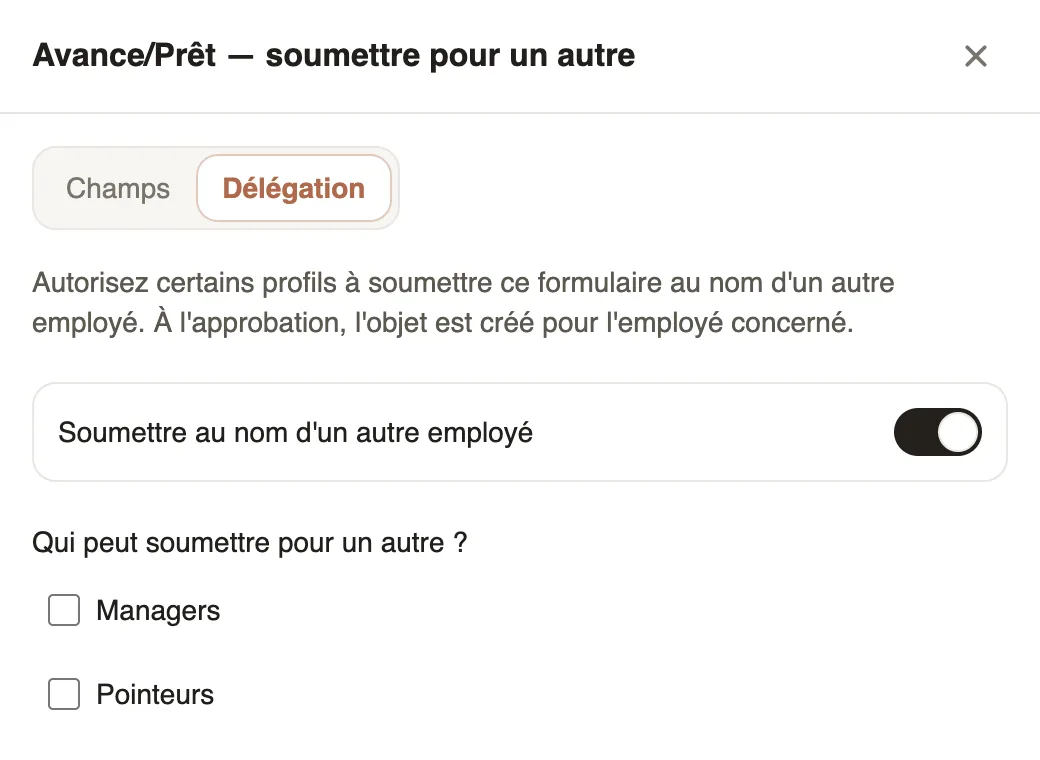
- Onglet Délégation : activez Soumettre au nom d'un autre employé.
- Dans Qui peut soumettre pour un autre ?, cochez Managers, Pointeurs ou Administrateurs. Aucun coché = tout le monde.
- Limitez si besoin les Employés sélectionnables, puis cliquez sur Enregistrer.
À savoir
- Dans Demandes → À traiter, la ligne indique « pour » suivi du nom de l'employé ; à l'approbation, l'avance est créée pour lui, pas pour la personne qui a déposé la demande.
- Onglet Champs : Ajouter un champ ajoute une question au formulaire de demande, sur mobile comme sur le web.
- La demande suit le circuit de validation des avances. Pour les notes de frais, le réglage est dans chaque type de dépense ; voir aussi accorder une avance ou un prêt.
Pour aller plus loin
Traiter les demandes qui vous attendentDans Weplanify, À traiter réunit les demandes à valider, les incidents à prendre en charge, les évaluations à faire et les documents RH à remettre.Configurer un circuit de validationDans Weplanify, construisez les étapes de validation d'un congé, d'une dépense, d'une avance ou d'un formulaire : ordre, nom, valideur et condition.Créer un type de dépenseDans Weplanify, un type de dépense (carburant, repas, péage) décide qui paie, comment se calcule le montant, ce qu'il faut joindre et qui valide.Accorder une avance ou un prêtDans Weplanify, accordez une avance sur salaire ou un prêt remboursé chaque mois par une retenue sur le bulletin, et voyez aussitôt l'effet sur la paie.