
DocumentationPlanning
Le planning des équipes
Dans Weplanify, le planning dit qui travaille, quand et où, semaine après semaine ; les créneaux restent en brouillon jusqu'à leur publication.
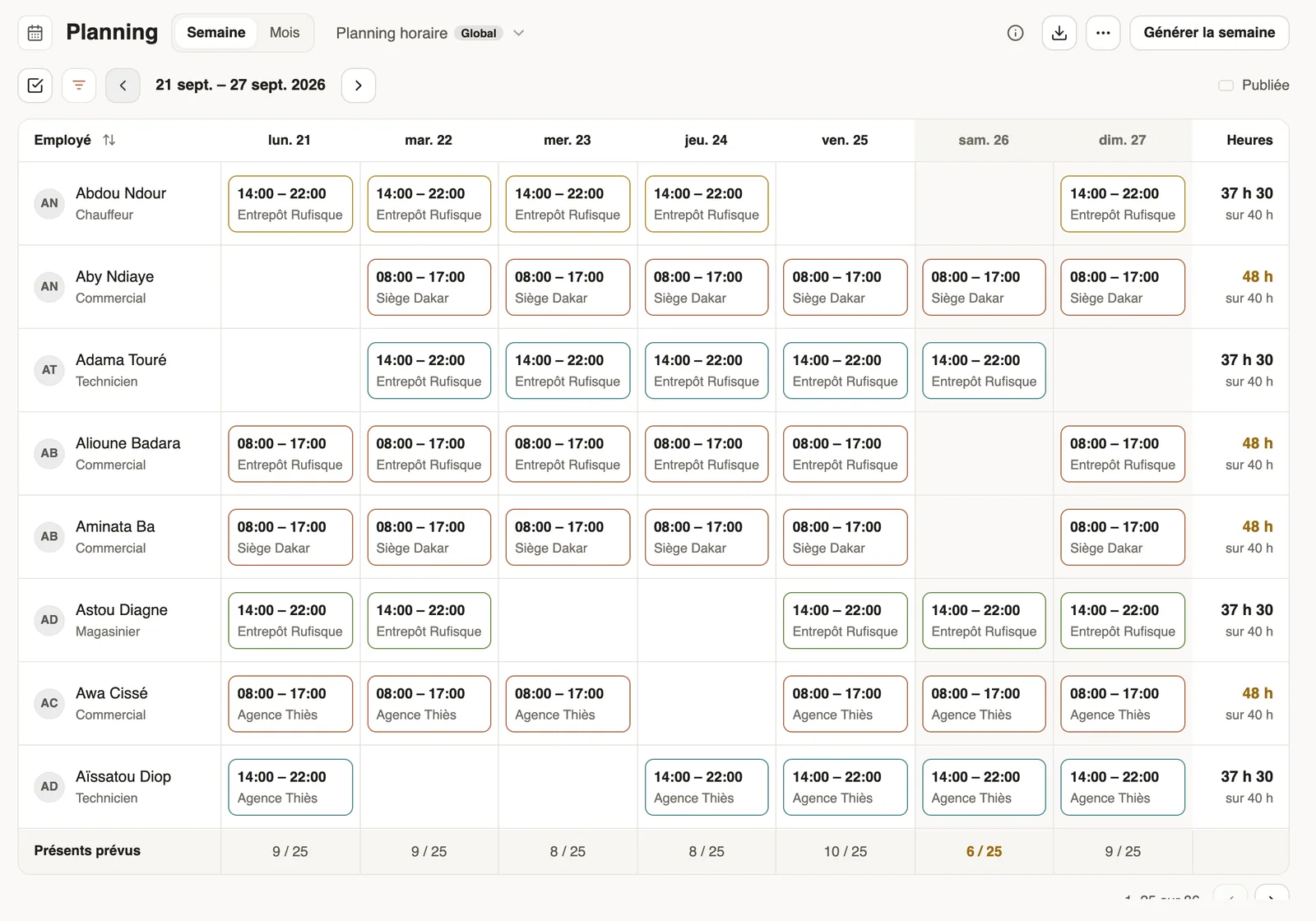
Dans Weplanify, le planning (menu Temps → Planning) réunit les créneaux de vos équipes : un créneau, c'est un employé, un jour, un horaire, un site et un poste.
Étapes
- Préparez vos horaires (Matin, Journée, Soir, Nuit) et vos postes.
- Remplissez la semaine : créneau par créneau, avec la semaine type, en recopiant une semaine ou en générant la semaine.
- Vérifiez les alertes : congés, doubles affectations, effectif insuffisant.
- Publiez : les employés reçoivent leur planning sur l'application mobile.
À savoir
- La colonne Heures compare les heures planifiées aux heures prévues au contrat (« 37 h 30 sur 40 h ») ; un dépassement s'affiche en couleur.
- La ligne Présents prévus compte, jour par jour, les employés planifiés ; un jour faible est signalé.
- Le planning sert de référence au pointage et à la paie du mois. Pour s'y retrouver : les vues et les filtres.
Pour aller plus loin
Les alertes du planningDans Weplanify, repérez avant de publier les créneaux en conflit (congé, double affectation) et les jours où l'effectif minimum n'est pas atteint.Ajouter des champs personnalisés aux créneauxDans Weplanify, ajoutez sur chaque créneau une information propre à votre activité, comme le véhicule, le client ou la zone, et affichez-la dans la grille.Copier une semaine précédente dans le planningDans Weplanify, recopiez en un clic l'une des six semaines précédentes sur la semaine affichée, quand les rotations se ressemblent d'une semaine à l'autre.Créer un créneau dans le planningDans Weplanify, un créneau dit qui travaille, quels jours, à quelle heure, sur quel site et à quel poste ; il naît en brouillon, pour un ou plusieurs employés.Proposer un créneau à pourvoirDans Weplanify, publiez un créneau sans nom, par exemple un renfort le samedi : les employés à qui il est proposé le prennent depuis leur téléphone.Planifier par équipes et rotationsDans Weplanify, planifiez une équipe entière d'un coup et faites tourner vos équipes sur matin, soir et nuit avec un modèle de rotation prêt à l'emploi.Les espaces de travail du planningDans Weplanify, un espace de travail est un planning séparé, par service ou par site, avec ses propres membres, ses horaires et ses équipes.Exporter le planning en PDFDans Weplanify, téléchargez le planning affiché en PDF, en initiales compactes ou en horaires complets, pour l'afficher en salle de pause ou l'envoyer.Filtrer et trier le planningDans Weplanify, n'affichez que le site, le groupe ou le poste qui vous intéresse, choisissez ce que montrent les créneaux et triez les employés.Générer la semaine automatiquementDans Weplanify, laissez le planning répartir matin, soir, nuit et repos selon vos critères : congés, gardes de nuit, horaires fixes et jours de repos.Déplacer ou copier un créneau par glisser-déposerDans Weplanify, faites glisser un créneau vers un autre jour ou un autre employé pour le déplacer, ou gardez Alt enfoncée pour le copier, sans rien ressaisir.Créer les horaires de travail (Matin, Soir, Nuit)Dans Weplanify, définissez une fois les horaires Matin, Journée, Soir et Nuit, avec leur pause et leurs jours, puis choisissez-les d'un clic dans un créneau.Modifier ou supprimer un créneau du planningDans Weplanify, un clic sur un créneau ouvre sa fenêtre pour changer l'employé, l'horaire, le site ou le poste, ou pour le supprimer du planning.Laisser une note sur le planningDans Weplanify, laissez une consigne sur une période ou un site, par exemple un inventaire, une visite ou une fermeture, visible de tous dans le planning.Fixer un effectif minimum par site et par posteDans Weplanify, fixez combien de personnes il faut au minimum par site, poste et créneau, et soyez prévenu quand le planning n'y arrive pas.La semaine type (planning récurrent)Dans Weplanify, la semaine type d'un employé revient toute seule chaque semaine, repos décalés compris, sans avoir à ressaisir les mêmes créneaux.Gérer les postes du planningDans Weplanify, tenez à jour la liste des postes (chauffeur, magasinier…) utilisée dans les créneaux ; la couleur de chaque poste borde ses créneaux.Publier le planningDans Weplanify, publiez la semaine pour que vos employés voient leurs créneaux : tant qu'ils sont en brouillon, seuls les responsables les voient.Agir sur plusieurs créneaux à la foisDans Weplanify, sélectionnez plusieurs créneaux pour les modifier, les copier, les transférer, en faire une absence ou une équipe, ou les supprimer d'un coup.Créer une absence depuis le planningDans Weplanify, déclarez qu'un employé planifié sera absent directement depuis ses créneaux, sans quitter le planning ni ressaisir les dates.Les vues du planningDans Weplanify, passez du planning de la semaine à celui du mois, et lisez-le par employé, par poste ou par horaire, en heures ou en codes (M, J, S, N).Consulter son planning sur mobileVoir sa semaine dans l'application Weplanify : horaires, pause, poste et lieu de chaque jour, et la liste des tâches de son service.Le pointage des employésDans Weplanify, l'écran Pointages montre, jour par jour, l'arrivée et la sortie de chaque employé face à ce qui était prévu, et ce qu'il reste à corriger.Préparer le temps et les absences du moisDans Weplanify, l'étape Temps et absences donne les jours payés, congés, absences et heures sup de chaque employé, tirés de la source choisie pour son site.Gérer les congés et les absencesDans Weplanify, l'écran Congés et absences réunit les demandes de toute l'équipe, en liste ou en calendrier, avec les demandes à valider en tête.Créer une absence ou un congéDans Weplanify, saisissez l'absence ou le congé d'un employé en trois choix : pour qui, quoi et quand ; le solde après l'absence s'affiche avant d'enregistrer.Bien démarrer avec WeplanifyDans Weplanify, le web sert aux responsables et le mobile aux employés : voici par où commencer, de la création du compte au premier planning publié.Horaires, jours de repos et heures sup d'un employéDans Weplanify, les horaires habituels de la fiche servent de référence les jours où l'employé n'a ni créneau au planning ni semaine type prévue.La paie dans WeplanifyDans Weplanify, la paie du mois se prépare en cinq étapes, à partir du temps, des absences et des éléments variables, jusqu'aux bulletins et à la clôture.Voir qui est présent, en retard, sans sortie ou absentDans Weplanify, les onglets de la liste du jour trient les employés : présents, en retard, sans sortie, absents ou en repos, avec le compte de chaque groupe.Heures travaillées et heures prévues sur le tableau de bordDans Weplanify, le tableau de bord compare les heures pointées sur la période aux heures prévues au planning, et montre où se font les heures supplémentaires.Voir qui est arrivé aujourd'hui depuis le tableau de bordDans Weplanify, la carte Présence aujourd'hui du tableau de bord compte, créneau par créneau, les employés arrivés sur ceux attendus, en direct.