
DocumentationFormulaires & demandes
Les formulaires Weplanify : demandes, rapports et enquêtes
Dans Weplanify, tous les formulaires de l'entreprise tiennent dans une seule liste, rangée par catégorie, avec ce qui attend votre décision ou est en retard.
Dans Weplanify, un formulaire est une liste de questions : une demande à valider, un rapport de terrain, une check-list ou une enquête. Ils sont tous dans Demandes → Formulaires, en une seule liste.
Étapes
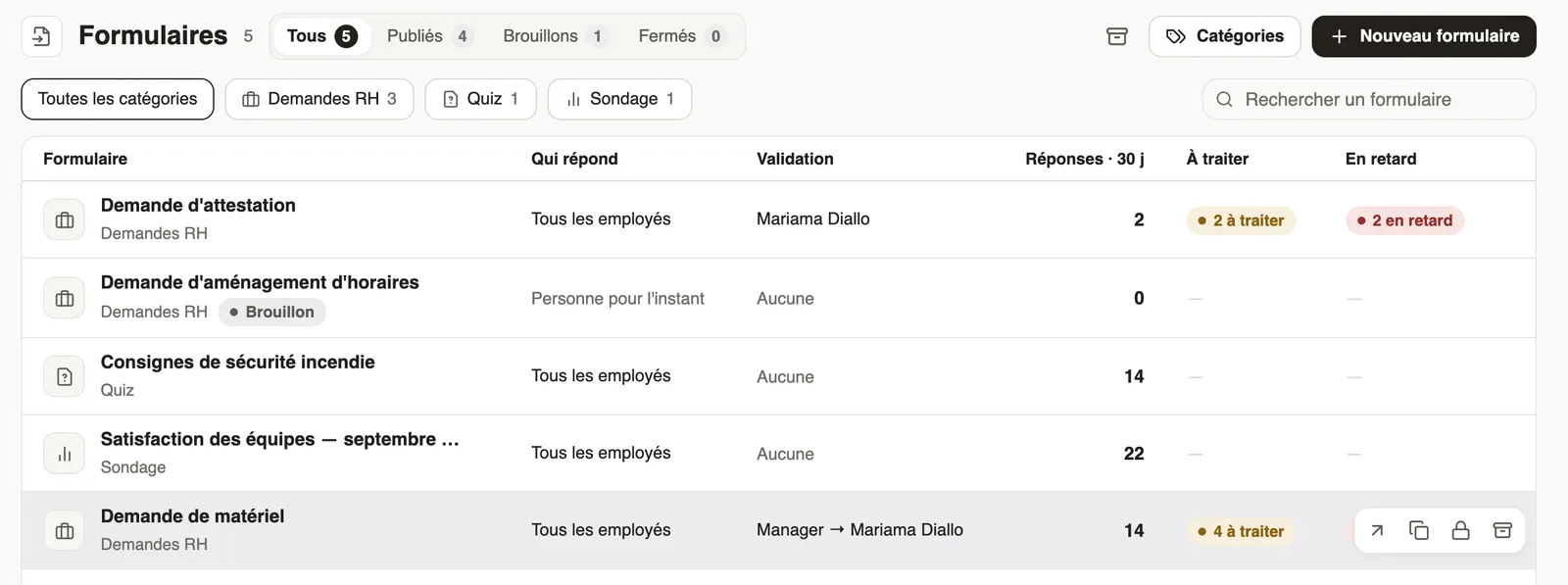
- Ouvrez Demandes → Formulaires. Filtrez avec les pastilles de catégorie (Demandes RH, Quiz, Sondage…), avec les onglets Tous, Publiés, Brouillons, Fermés, ou cherchez par nom.
- Lisez chaque ligne : Qui répond, Validation (qui valide), Réponses · 30 j, À traiter (les réponses qui attendent votre décision) et En retard (celles qui attendent au-delà du délai de leur étape).
- Cliquez sur la pastille « à traiter » ou « en retard » pour ouvrir directement ces réponses, ou sur la ligne pour ouvrir le formulaire.
- Survolez une ligne pour Ouvrir, Dupliquer, Fermer (ou Rouvrir) et Archiver.
- Pour en créer un : Nouveau formulaire.
À savoir
- Le menu Demandes compte aussi À traiter, Faire une demande, Mes demandes et Recrutement.
- Les anciens modules Rapports, Incidents, Évaluations, Formation, Demandes RH et Sondages sont devenus des catégories : leurs anciennes adresses ouvrent la liste filtrée.
- Dupliquer crée une copie en brouillon. L'icône des archives, à côté de Catégories, montre les formulaires archivés, avec Restaurer.
- Les formulaires intégrés (notes de frais, avances, demandes de planning) ne sont pas dans cette liste : les notes de frais se règlent dans les types de dépense.
Pour aller plus loin
Ranger les formulaires en catégoriesDans Weplanify, les catégories rangent les formulaires : leur icône, leur phrase, qui les voit et leur ordre dans l'écran Faire une demande des employés.Créer un formulaire et ajouter ses questionsDans Weplanify, créez un formulaire à partir de votre besoin et d'un modèle, puis ajustez ses questions avec l'aperçu du téléphone sous les yeux.Recevoir les demandes RH des employésDans Weplanify, Demandes RH est une catégorie de formulaires (matériel, attestation, horaires) que les employés retrouvent dans Faire une demande.Faire une demande : congé, frais, avance ou formulaireDans Weplanify, l'écran Faire une demande réunit congés, notes de frais, avances et formulaires : trouvez ce qu'il vous faut et envoyez votre demande.Suivre ses demandes : corriger, relancer, annulerDans Weplanify, Mes demandes montre où en est chacune de vos demandes et qui la tient : corrigez-la, relancez le valideur ou annulez-la au besoin.Publier un formulaire et prévenir les employésDans Weplanify, publiez un formulaire et faites-le connaître : notification, carte Nouveau sur l'accueil, affiche ; puis fermez-le ou rouvrez-le.Recruter : offres d'emploi et suivi des candidatsDans Weplanify, publiez une offre d'emploi, partagez son lien de candidature et faites avancer chaque candidat, de sa candidature à sa fiche employé.Suivre, valider et exporter les réponses d'un formulaireDans Weplanify, l'onglet Réponses d'un formulaire trie les réponses par état, ouvre chacune sur le côté pour décider et exporte le tout en Excel.Lancer une enquête ou une évaluation auprès des employésDans Weplanify, lancez une enquête de satisfaction ou une évaluation auprès des équipes, sans validation, et lisez les résultats question par question.Valider, refuser ou renvoyer une demande pour modificationDans Weplanify, ouvrez une demande qui vous attend, discutez-en si besoin, puis validez-la, refusez-la ou demandez une modification à son auteur.Créer un type de dépenseDans Weplanify, un type de dépense (carburant, repas, péage) décide qui paie, comment se calcule le montant, ce qu'il faut joindre et qui valide.Le tableau de bord d'un employéDans Weplanify, un employé invité sur le web voit son propre tableau de bord : solde de congés, prochaine absence et suivi de ses demandes de l'année.