
DocumentationCongés & absences
Gérer les congés et les absences
Dans Weplanify, l'écran Congés et absences réunit les demandes de toute l'équipe, en liste ou en calendrier, avec les demandes à valider en tête.
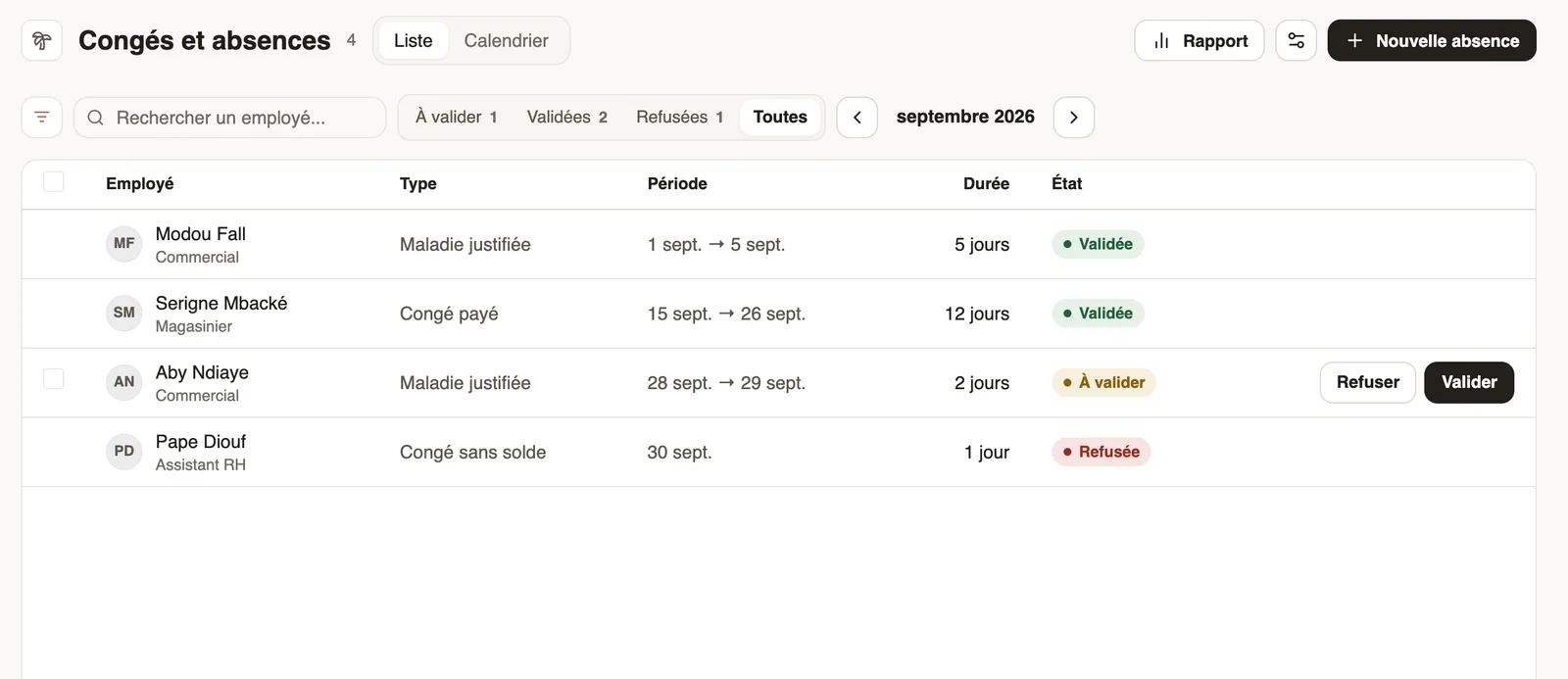
Dans Weplanify, l'écran Congés et absences (menu Temps) montre les absences du mois : employé, type, période, durée et état.
Étapes
- Choisissez le mois avec les flèches, puis un onglet : À valider, Validées, Refusées ou Toutes.
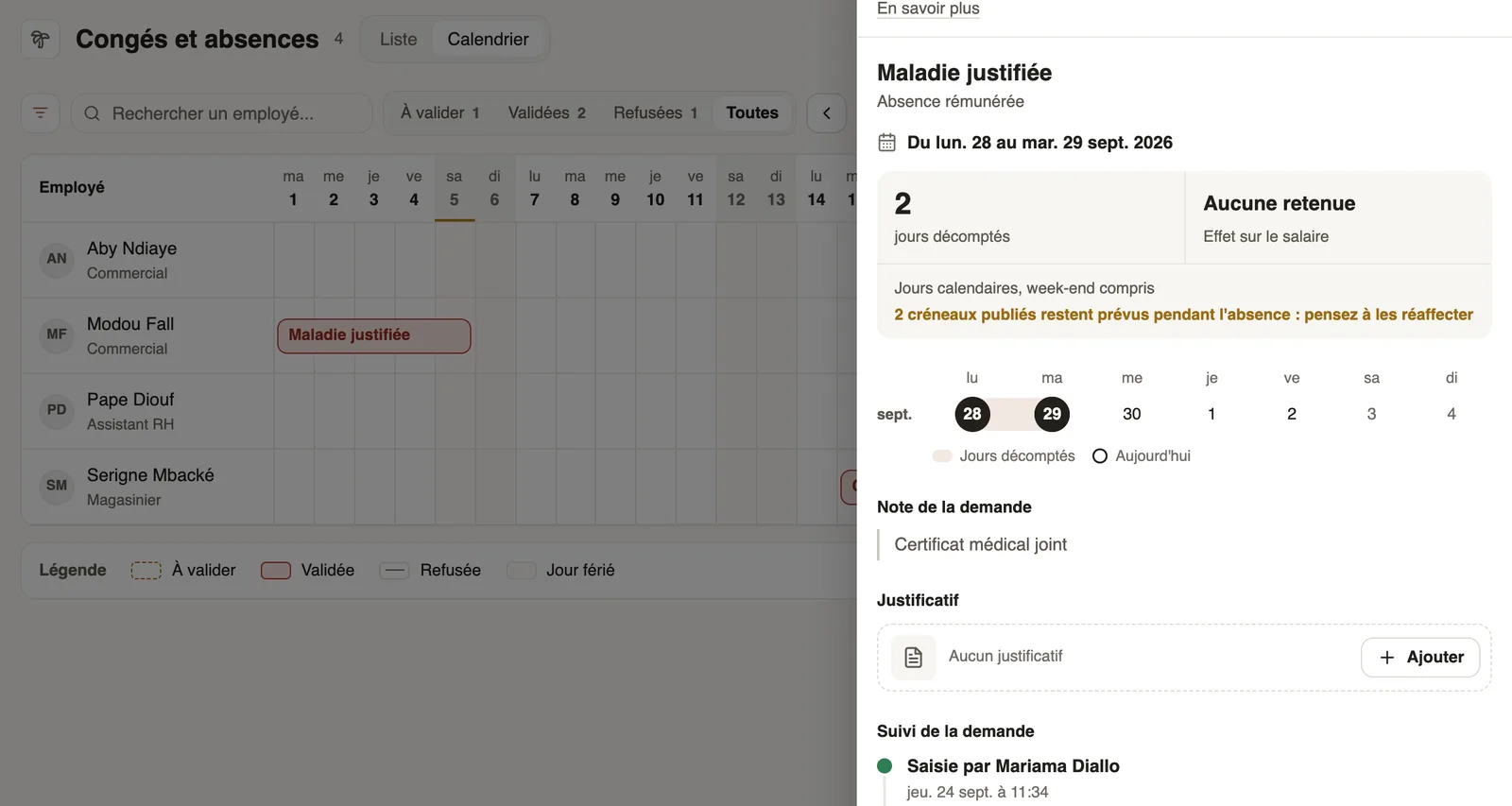
- Basculez entre Liste et Calendrier (une ligne par employé, une barre par absence).
- Cherchez un employé ou ouvrez les filtres (site, équipe, groupe…).
- Créez une absence avec Nouvelle absence (créer une absence) ; validez ou refusez sur la ligne (accepter ou refuser).
À savoir
- Le bouton réglages, à côté de Rapport, mène au circuit de validation, aux jours fériés et aux types d'absence. Rapport ouvre le rapport d'absences.
- Les employés font leurs demandes depuis l'application mobile.
- Une absence validée apparaît au planning, sort des absents du pointage et passe en paie.
Pour aller plus loin
Comment les jours d'absence sont comptésDans Weplanify, le nombre de jours d'une absence dépend de son type : calendaire pour une absence payée ou non, ouvrable ou ouvré pour un congé décompté.Choisir qui valide les absencesDans Weplanify, le circuit des congés dit qui reçoit chaque demande d'absence, dans quel ordre, sous quelles conditions, et qui remplace un validateur absent.Créer une absence ou un congéDans Weplanify, saisissez l'absence ou le congé d'un employé en trois choix : pour qui, quoi et quand ; le solde après l'absence s'affiche avant d'enregistrer.Les jours fériésDans Weplanify, vérifiez et complétez les jours fériés de l'année : ils servent au planning, au décompte des congés, au pointage et à la paie.Le rapport d'absences et de soldesDans Weplanify, le rapport d'absences donne, pour la période choisie, les jours d'absence, le taux d'absentéisme et le solde de congés de chaque employé.Les soldes de congésDans Weplanify, chaque employé a un compteur de congés : acquis depuis la date de retour, pris, et solde disponible, visible sur sa fiche et dans le rapport.Les types d'absenceDans Weplanify, chaque type d'absence dit s'il est payé, non payé ou décompté du solde de congés : c'est lui qui décide de l'effet sur la paie.Accepter ou refuser une demande d'absenceDans Weplanify, validez ou refusez une demande d'absence depuis À traiter ou depuis son panneau, qui montre l'effet sur le salaire et le solde avant de décider.Demander un congé depuis son téléphoneFaire une demande de congé ou d'absence dans l'application Weplanify, joindre un justificatif, voir son solde et suivre la validation.Le planning des équipesDans Weplanify, le planning dit qui travaille, quand et où, semaine après semaine ; les créneaux restent en brouillon jusqu'à leur publication.Voir qui est présent, en retard, sans sortie ou absentDans Weplanify, les onglets de la liste du jour trient les employés : présents, en retard, sans sortie, absents ou en repos, avec le compte de chaque groupe.Préparer le temps et les absences du moisDans Weplanify, l'étape Temps et absences donne les jours payés, congés, absences et heures sup de chaque employé, tirés de la source choisie pour son site.La paie dans WeplanifyDans Weplanify, la paie du mois se prépare en cinq étapes, à partir du temps, des absences et des éléments variables, jusqu'aux bulletins et à la clôture.