
DocumentationConfiguration
Les paramètres de votre société dans Weplanify
Dans Weplanify, les paramètres sont rangés par thème dans un menu à gauche : société, validations, frais, temps et présence, congés, paie et compte.
Dans Weplanify, les paramètres s'ouvrent avec l'entrée Paramètres en bas du menu. Ils sont réservés aux administrateurs et aux managers qui ont l'accès aux paramètres.
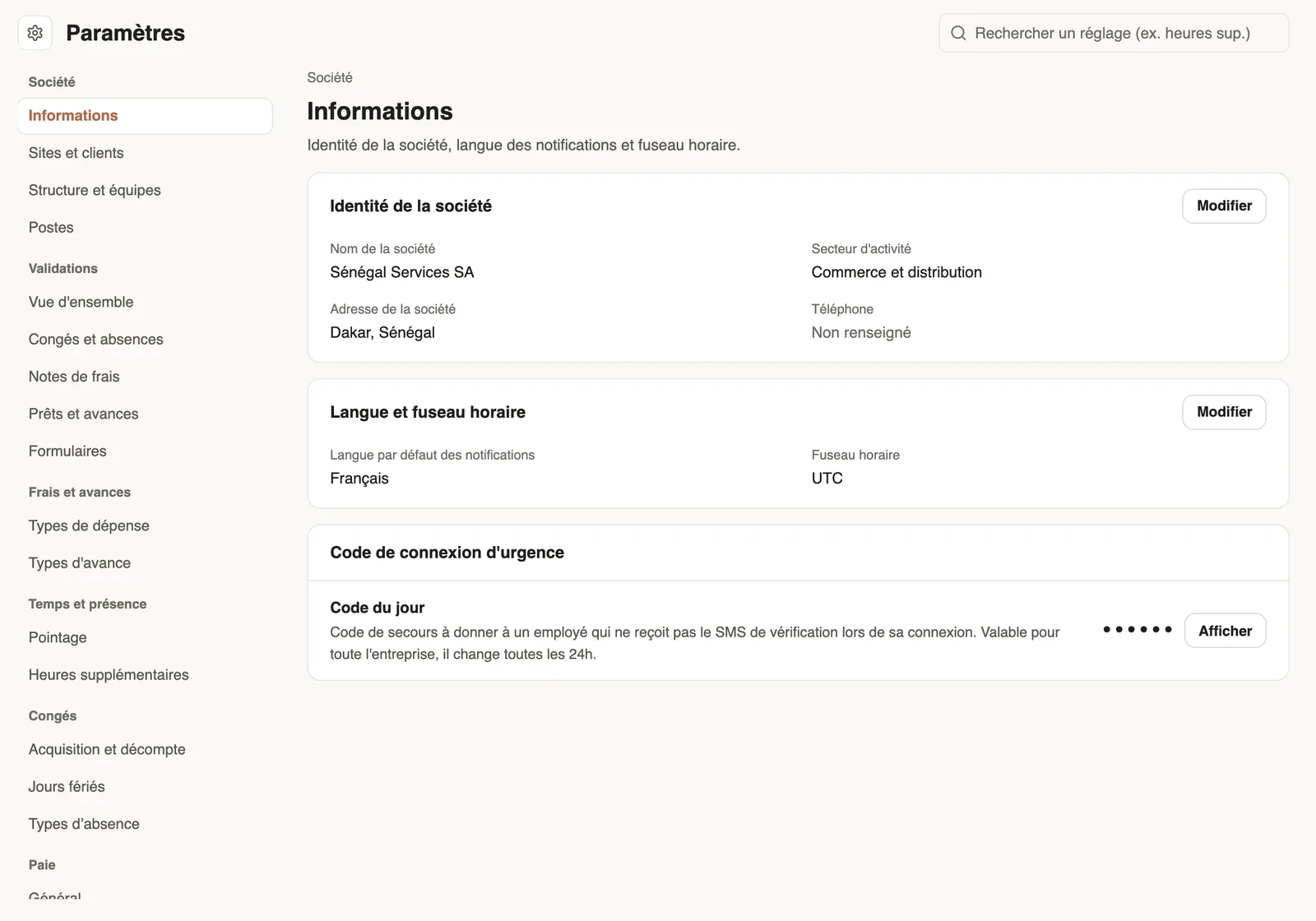
Le menu
- Société : informations, sites et clients, structure et équipes (avec les branches), postes.
- Validations : les circuits de validation. Frais et avances : types de dépense et types d'avance.
- Temps et présence : pointage et heures supplémentaires, retenue pour retard, badges QR. Congés : acquisition et décompte, jours fériés, types d'absence.
- Paie : réglages de paie. Personnes : champs personnalisés. Compte : abonnement.
À savoir
- Rechercher un réglage, en haut à droite, trouve un réglage par son nom (par exemple « heures sup »).
- Sous chaque réglage, Utilisé par dit quel écran s'en sert. Chaque bloc a son bouton Modifier, puis Enregistrer la section.
- Qui peut ouvrir les paramètres : accès aux modules.
Pour aller plus loin
Votre abonnement et vos paiementsDans Weplanify, voyez votre formule et votre prochaine facturation, changez de plan, et retrouvez l'historique de vos paiements et vos factures.Faire fabriquer les badges QR de vos agentsDans Weplanify, donnez à votre prestataire de badges un lien pour télécharger les QR codes de pointage de tous vos agents, sans les exporter un par un.Les branches : agences et pays de paieDans Weplanify, une branche est une agence de la société : son pays décide des règles de paie appliquées à ses employés ; créez-en une par pays.Déclarer vos clientsDans Weplanify, créez vos clients pour y rattacher les sites où vos équipes travaillent pour eux, avec leur contact et leur compte pour l'export comptable.Le code de connexion d'urgenceDans Weplanify, dépannez un employé qui ne reçoit pas le SMS de connexion à l'application mobile grâce au code du jour, valable pour toute la société.Régler l'acquisition et le décompte des congésDans Weplanify, fixez combien de jours de congé chaque employé acquiert par mois et comment un congé est décompté : jours ouvrables ou jours ouvrés.Informations de la société, langue et fuseau horaireDans Weplanify, mettez à jour le nom, le secteur, l'adresse et le téléphone de la société, la langue des notifications et le fuseau horaire.Gérer les jours fériésDans Weplanify, vérifiez la liste des jours fériés de l'année, dites s'ils sont des repos payés et ajoutez les jours propres à votre société.Les réglages de paie des paramètresDans Weplanify, le groupe Paie des paramètres réunit l'installation de la paie, les congés payés, les cotisations, les éléments de paie et l'export comptable.Gérer les postes et sous-postesDans Weplanify, créez la liste des postes avec leur couleur et leurs sous-postes : ils servent aux fiches employé, aux journaliers et au planning.Retenir les retards sur le salaireDans Weplanify, convertissez les retards cumulés du mois en jours non payés, avec une tolérance mensuelle offerte avant toute retenue sur le salaire.Créer et paramétrer un siteDans Weplanify, déclarez les lieux de travail, leur zone de pointage par géolocalisation, leur fuseau horaire et leurs règles d'heures supplémentaires.Structurer la société : pôles, départements, équipesDans Weplanify, décrivez l'organisation de la société en niveaux (pôle, département, équipe) avec un responsable pour chacun et le niveau dont il dépend.Régler le pointage et les heures supplémentairesDans Weplanify, autorisez plusieurs pointages par jour, fixez la durée d'une journée et réglez le suivi des heures supplémentaires pour toute la société.Configurer un circuit de validationDans Weplanify, construisez les étapes de validation d'un congé, d'une dépense, d'une avance ou d'un formulaire : ordre, nom, valideur et condition.Créer un type de dépenseDans Weplanify, un type de dépense (carburant, repas, péage) décide qui paie, comment se calcule le montant, ce qu'il faut joindre et qui valide.Les types d'absenceDans Weplanify, chaque type d'absence dit s'il est payé, non payé ou décompté du solde de congés : c'est lui qui décide de l'effet sur la paie.Ajouter vos propres champs sur la fiche employéDans Weplanify, ajoutez sur toutes les fiches employé les informations propres à votre activité : taille de tenue, permis de conduire, groupe sanguin…Les accès d'un manager par module : aucun, voir ou gérerDans Weplanify, un manager n'ouvre que les modules choisis, pour les employés de ses groupes : Voir pour consulter, Gérer pour créer, modifier et valider.Créer votre espace Weplanify avec l'assistantDans Weplanify, l'assistant de mise en route crée votre société en cinq étapes : société, activité et postes, horaires, modules, puis démarrage.