
Configurer un circuit de validation
Dans Weplanify, construisez les étapes de validation d'un congé, d'une dépense, d'une avance ou d'un formulaire : ordre, nom, valideur et condition.
Dans Weplanify, chaque type de demande a son circuit : chaque formulaire, les congés et absences, chaque type de dépense, les avances et prêts. L'éditeur est le même partout ; seul l'endroit où on l'ouvre change.
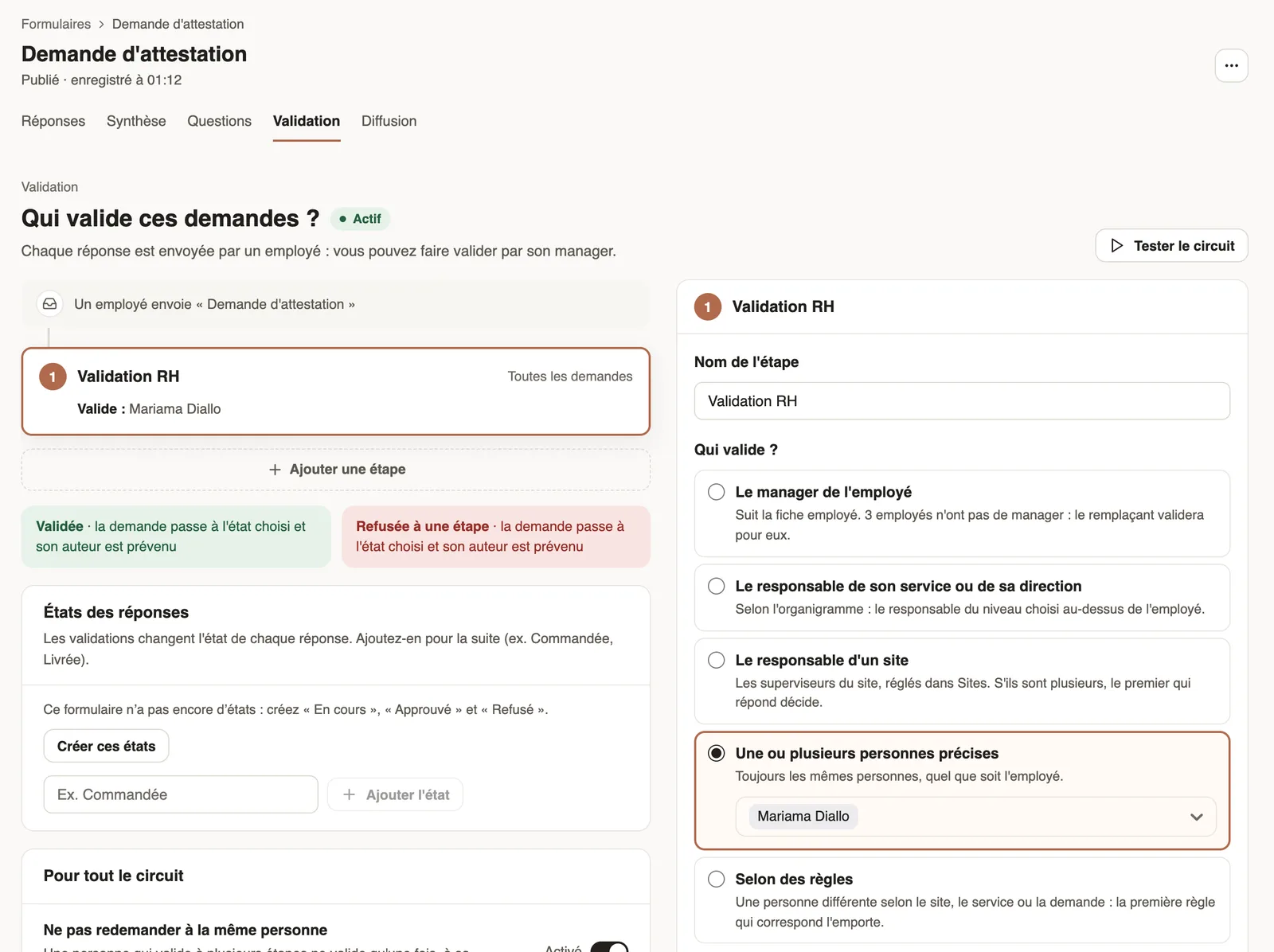
Étapes
- Ouvrez le circuit. Pour un formulaire : Demandes → Formulaires → Tous les formulaires, le formulaire, étape ou onglet Validation. Pour les congés : Congés et absences, menu Réglages des congés → Circuit de validation. Pour les notes de frais : Paramètres → Validations → Notes de frais, puis le Type de dépense ; pour les avances : Paramètres → Validations → Prêts et avances.
- Sans circuit, partez d'un modèle, par exemple Manager seul, ou cliquez sur Ajouter une étape.
- Cliquez sur une étape : renseignez le Nom de l'étape et choisissez qui valide.
- Réglez si besoin Quand cette étape s'applique (durée, type d'absence, montant…), Si personne ne répond et Ce que le validateur peut faire.
- Cliquez sur Enregistrer dans la barre du bas.
À savoir
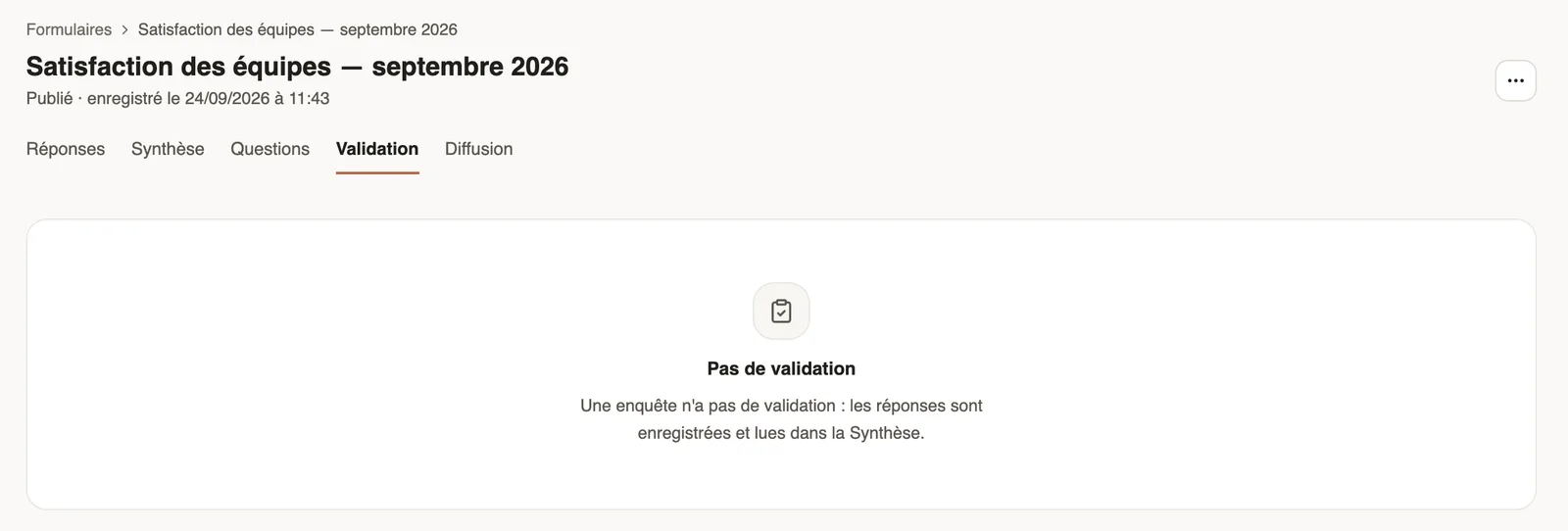
- Les enquêtes, les quiz et les formulaires anonymes n'ont pas de circuit : leur onglet Validation le dit en une phrase. Une candidature n'a pas d'onglet Validation : elle suit le tableau du recrutement.
- Les étapes s'enchaînent dans l'ordre ; une étape qui ne s'applique pas est sautée. Décision finale : une validation à cette étape clôt la demande. Le demandeur ne valide jamais sa propre demande.
- Tant que vous n'avez pas enregistré, Annuler remet le circuit comme avant. Pour l'état affiché après chaque réponse : états des réponses.
Pour aller plus loin
Choisir ce que le valideur peut faire à une étapeDans Weplanify, décidez pour chaque étape si le valideur doit donner un motif pour refuser et s'il peut renvoyer la demande à son auteur pour correction.Relancer un valideur qui ne répond pasDans Weplanify, relancez automatiquement un valideur silencieux, puis confiez la demande au remplaçant ou passez à l'étape suivante après un délai choisi.Choisir un remplaçant et des personnes en copieDans Weplanify, un remplaçant valide à la place d'un valideur absent, silencieux ou manquant ; les personnes en copie suivent chaque demande sans valider.Choisir qui valide une étape du circuitDans Weplanify, désignez qui valide une étape : le manager, le responsable d'un site ou d'un service, des personnes précises ou une personne selon des règles.Choisir l'état d'une réponse après chaque validationDans Weplanify, chaque réponse à un formulaire a un état (En cours, Accordée, Refusée…) qui change à chaque validation ; ajoutez les vôtres, comme Commandée.Tester un circuit de validation avant de l'utiliserDans Weplanify, choisissez un employé et décrivez une demande (durée, site, montant) pour voir, étape par étape, qui la validera, sans rien envoyer.Choisir qui valide les absencesDans Weplanify, le circuit des congés dit qui reçoit chaque demande d'absence, dans quel ordre, sous quelles conditions, et qui remplace un validateur absent.Valider les demandes de son équipe sur mobileDans Weplanify, un responsable valide, rejette ou fait corriger depuis son téléphone les demandes de son équipe, et en discute avec le demandeur.Les paramètres de votre société dans WeplanifyDans Weplanify, les paramètres sont rangés par thème dans un menu à gauche : société, validations, frais, temps et présence, congés, paie et compte.Structurer la société : pôles, départements, équipesDans Weplanify, décrivez l'organisation de la société en niveaux (pôle, département, équipe) avec un responsable pour chacun et le niveau dont il dépend.Créer un type de dépenseDans Weplanify, un type de dépense (carburant, repas, péage) décide qui paie, comment se calcule le montant, ce qu'il faut joindre et qui valide.Créer un formulaire et ajouter ses questionsDans Weplanify, créez un formulaire à partir de votre besoin et d'un modèle, puis ajustez ses questions avec l'aperçu du téléphone sous les yeux.Recevoir les demandes RH des employésDans Weplanify, l'accueil Demandes RH liste les demandes de vos employés, celles à décider d'abord, avec le document remis, puis ce qu'ils peuvent demander.Traiter les demandes depuis le tableau de bordDans Weplanify, la liste À traiter du tableau de bord réunit absences, demandes et pointages en attente : validez, refusez ou corrigez sans changer d'écran.Les circuits de validation des demandesDans Weplanify, un congé, une note de frais, une avance ou une réponse à un formulaire passe d'un valideur à l'autre, selon son circuit, jusqu'à la décision.Déposer une demande d'avance pour un autre employéDans Weplanify, autorisez un manager ou un pointeur à déposer une demande d'avance ou de prêt au nom d'un employé, qui suit ensuite le circuit habituel.