
DocumentationPrise en main
Bien démarrer avec Weplanify
Dans Weplanify, le web sert aux responsables et le mobile aux employés : voici par où commencer, de la création du compte au premier planning publié.
Dans Weplanify, la plateforme web est l'espace des responsables : employés, plannings, congés, paie et demandes. L'application mobile est l'espace des employés : ils y pointent, consultent leur planning et font leurs demandes.
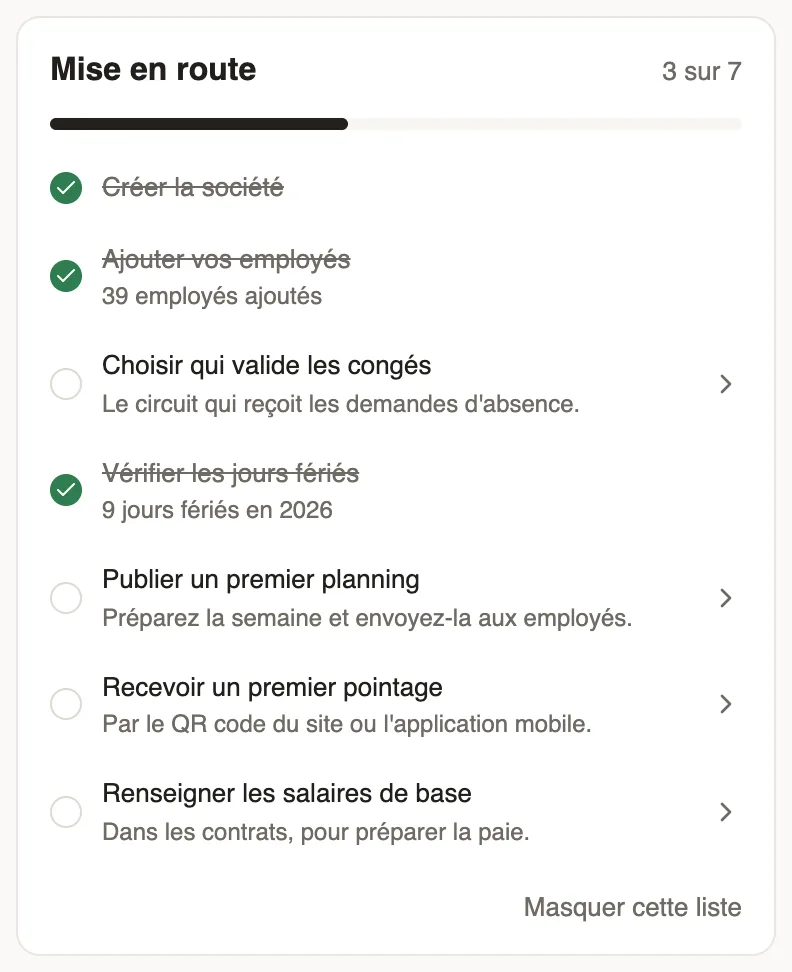
Étapes
- Créez votre espace avec l'assistant, avec ou sans exemples.
- Complétez les informations de la société, vos sites et vos postes.
- Ajoutez vos employés, un par un ou en important un fichier Excel.
- Choisissez qui valide les congés et vérifiez les jours fériés.
- Publiez un premier planning, puis affichez le QR code de pointage sur site.
- Donnez leurs accès aux managers (rôles et accès).
À savoir
- La liste Mise en route du tableau de bord suit ces étapes pour vous.
- Les employés utilisent l'application mobile : envoyez-leur le lien.
- Sur chaque écran, le bouton Guide ouvre l'aide de la page.
Pour aller plus loin
Les accès d'un manager par module : aucun, voir ou gérerDans Weplanify, un manager n'ouvre que les modules choisis, pour les employés de ses groupes : Voir pour consulter, Gérer pour créer, modifier et valider.Ouvrir l'aide d'un écran sans le quitterDans Weplanify, le bouton Guide ou la touche ? ouvre l'aide de l'écran dans un panneau, avec les boutons de la page et les articles pour aller plus loin.Se connecter à Weplanify sur le web et sur mobileDans Weplanify, les responsables se connectent au web avec leur e-mail, et les employés à l'application mobile avec leur numéro de téléphone.Créer votre espace Weplanify avec l'assistantDans Weplanify, l'assistant de mise en route crée votre société en cinq étapes : société, activité et postes, horaires, modules, puis démarrage.Tester Weplanify avec des données d'exempleDans Weplanify, démarrez avec des exemples : employés, plannings, pointages et demandes fictifs pour tout essayer, puis supprimez-les d'un clic.Filtrer une liste par site, groupe, poste ou contratDans Weplanify, la même barre de filtres réduit une liste ou un rapport à une population : site, département, poste, groupe, responsable ou contrat.Importer un fichier Excel dans WeplanifyDans Weplanify, l'assistant d'import passe par quatre étapes, fichier, association, vérification et import, et n'écrit rien avant la dernière.Se repérer dans Weplanify : menu et barre du hautDans Weplanify, le menu de gauche range les écrans en quatre sections, et la barre du haut réunit la recherche, l'aide, les notifications et votre compte.La liste Mise en route du tableau de bordDans Weplanify, la liste Mise en route du tableau de bord montre ce qui reste à faire pour démarrer, et chaque ligne se coche d'elle-même une fois faite.Employé, manager, administrateur : qui voit quoi dans WeplanifyDans Weplanify, chaque personne a un rôle qui fixe ce qu'elle voit : ses propres données, les employés de ses groupes, ou bien toute la société.Informations de la société, langue et fuseau horaireDans Weplanify, mettez à jour le nom, le secteur, l'adresse et le téléphone de la société, la langue des notifications et le fuseau horaire.Créer et paramétrer un siteDans Weplanify, déclarez les lieux de travail, leur zone de pointage par géolocalisation, leur fuseau horaire et leurs règles d'heures supplémentaires.Gérer les postes et sous-postesDans Weplanify, créez la liste des postes avec leur couleur et leurs sous-postes : ils servent aux fiches employé, aux journaliers et au planning.Ajouter un employé dans WeplanifyDans Weplanify, un employé se crée en quatre étapes courtes ; le nom et le téléphone suffisent, le reste se complète plus tard sur sa fiche.Importer vos employés depuis ExcelDans Weplanify, créez ou mettez à jour des dizaines d'employés en une fois à partir d'un fichier Excel ou CSV, reconnus par leur numéro de téléphone.Choisir qui valide les absencesDans Weplanify, le circuit des congés dit qui reçoit chaque demande d'absence, dans quel ordre, sous quelles conditions, et qui remplace un validateur absent.Les jours fériésDans Weplanify, vérifiez et complétez les jours fériés de l'année : ils servent au planning, au décompte des congés, au pointage et à la paie.Le planning des équipesDans Weplanify, le planning dit qui travaille, quand et où, semaine après semaine ; les créneaux restent en brouillon jusqu'à leur publication.Imprimer le QR code de pointageDans Weplanify, imprimez depuis le tableau de bord l'affiche du QR code de pointage, à placer à l'entrée du site pour que les employés pointent.L'application mobile Weplanify pour vos employésCe que vos employés font depuis leur téléphone avec Weplanify : pointer, voir leur planning, poser un congé, remplir un formulaire, lire leurs bulletins.