
DocumentationValidations & automatisations
Les circuits de validation des demandes
Dans Weplanify, un congé, une note de frais, une avance ou une réponse à un formulaire passe d'un valideur à l'autre, selon son circuit, jusqu'à la décision.
Dans Weplanify, une demande peut suivre un circuit de validation : une suite d'étapes où une personne désignée décide. Chaque circuit se règle là où vit sa demande :
- un formulaire : Demandes → Formulaires → Tous les formulaires, le formulaire, étape Validation d'un brouillon ou onglet Validation une fois publié ;
- les congés : Congés et absences, menu Réglages des congés → Circuit de validation ;
- les notes de frais et les avances : Paramètres → Validations, pages Notes de frais et Prêts et avances, visibles avec l'accès à la paie.
Étapes
- L'employé envoie sa demande depuis l'application mobile ou depuis Demandes → Faire une demande.
- Le valideur de la première étape est prévenu : la demande arrive dans son Demandes → À traiter.
- Il valide, refuse ou demande une modification. Une validation fait passer la demande à l'étape suivante ; un refus l'arrête et le motif part à l'employé.
- Après la dernière validation, la demande est acceptée : l'absence, la dépense ou l'avance est créée, ou la réponse prend son état final.
À savoir
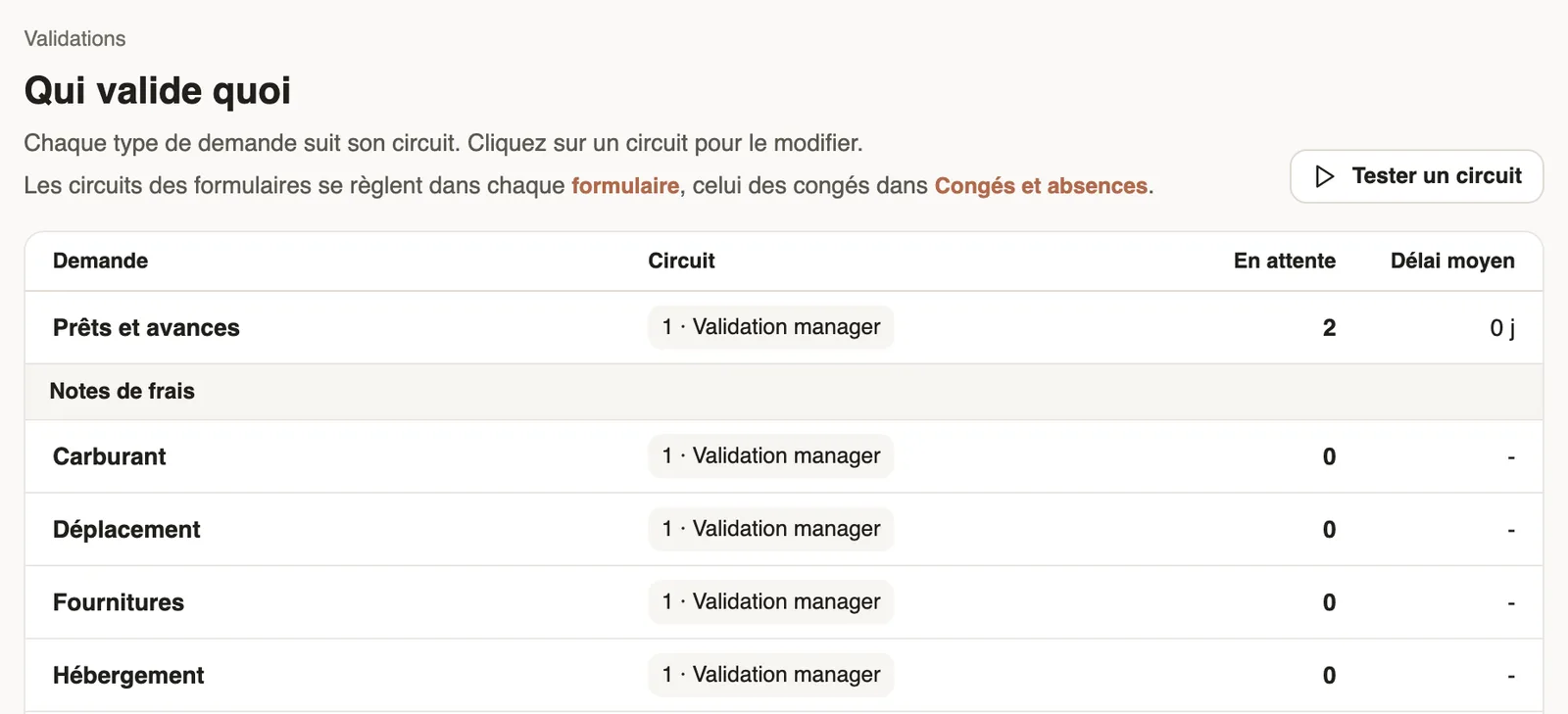
- Partout, l'éditeur est le même : configurer un circuit. La vue Qui valide quoi (Paramètres → Validations → Vue d'ensemble) montre les circuits des notes de frais et des avances, les demandes en attente et le délai moyen.
- Les enquêtes, les quiz, les formulaires anonymes et les candidatures n'ont pas de circuit ; une candidature avance dans le tableau du recrutement.
- Pour vérifier avant d'utiliser : tester le circuit ; pour éviter les demandes bloquées : relancer un valideur qui ne répond pas.
Pour aller plus loin
Traiter les demandes qui vous attendentDans Weplanify, À traiter réunit les demandes à valider, les incidents à prendre en charge, les évaluations à faire et les documents RH à remettre.Configurer un circuit de validationDans Weplanify, construisez les étapes de validation d'un congé, d'une dépense, d'une avance ou d'un formulaire : ordre, nom, valideur et condition.Décider des notes de frais et des avances en attenteDans Weplanify, décidez des notes de frais et des demandes d'avance depuis À traiter : voyez leur effet sur la paie, puis accordez, refusez ou faites corriger.Déposer une demande d'avance pour un autre employéDans Weplanify, autorisez un manager ou un pointeur à déposer une demande d'avance ou de prêt au nom d'un employé, qui suit ensuite le circuit habituel.Valider, refuser ou renvoyer une demande pour modificationDans Weplanify, ouvrez une demande qui vous attend, discutez-en si besoin, puis validez-la, refusez-la ou demandez une modification à son auteur.Faire une demande ou remplir un formulaire sur mobileDans Weplanify, l'employé fait ses demandes depuis l'application : dépense, avance, planning, rapport ou tout autre formulaire, puis suit leur avancement.Tester un circuit de validation avant de l'utiliserDans Weplanify, choisissez un employé et décrivez une demande (durée, site, montant) pour voir, étape par étape, qui la validera, sans rien envoyer.Relancer un valideur qui ne répond pasDans Weplanify, relancez automatiquement un valideur silencieux, puis confiez la demande au remplaçant ou passez à l'étape suivante après un délai choisi.Les paramètres de votre société dans WeplanifyDans Weplanify, les paramètres sont rangés par thème dans un menu à gauche : société, validations, frais, temps et présence, congés, paie et compte.