
DocumentationTableau de bord
Le tableau de bord de Weplanify
Dans Weplanify, le tableau de bord résume votre activité : chiffres de la période, coûts, éléments à traiter, avancement de la paie et présence du jour.
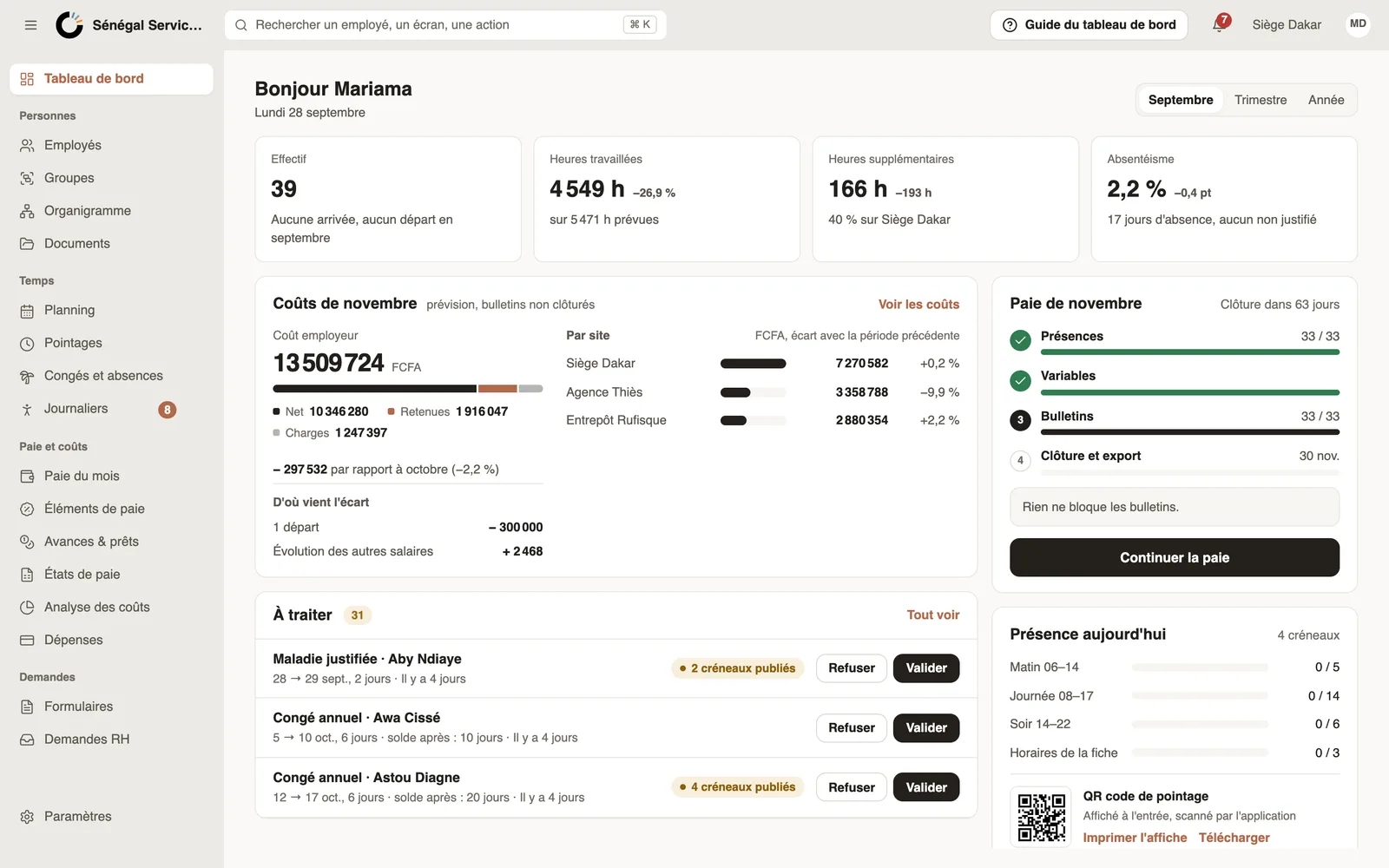
Dans Weplanify, le tableau de bord est la page d'accueil. Il s'ouvre sur « Bonjour » et la date du jour, puis rassemble ce qui demande votre attention.
Ce que contient la page
- Les quatre chiffres du haut, dont les heures travaillées et prévues.
- La carte Coûts et la carte Paie du mois, si vous avez l'accès à la paie.
- La liste À traiter : absences, demandes et pointages en attente.
- La présence du jour et le QR code de pointage.
À savoir
- Avec l'accès à la paie, choisissez la période en haut à droite : le mois, le trimestre ou l'année.
- Sans l'accès à la paie, les boutons Rapport du mois et Nouvelle absence remplacent le choix de la période.
- Les chiffres se limitent à votre périmètre : toute la société pour un administrateur, ses groupes pour un manager (rôles). Un employé voit son propre tableau de bord.
- Tant que la mise en route n'est pas finie, sa liste s'affiche aussi ici.
Pour aller plus loin
La carte Coûts du tableau de bordDans Weplanify, la carte Coûts du tableau de bord donne le coût employeur de la paie, l'écart avec la période précédente, ce qui l'explique et chaque site.Traiter les demandes depuis le tableau de bordDans Weplanify, la liste À traiter du tableau de bord réunit absences, demandes et pointages en attente : validez, refusez ou corrigez sans changer d'écran.Le tableau de bord d'un employéDans Weplanify, un employé invité sur le web voit son propre tableau de bord : solde de congés, prochaine absence et suivi de ses demandes de l'année.Comprendre les chiffres du tableau de bordDans Weplanify, les quatre cartes du haut du tableau de bord résument la période : effectif, heures, absentéisme, ou présents du jour et demandes à valider.Suivre la paie du mois depuis le tableau de bordDans Weplanify, la carte Paie du tableau de bord montre où en est la paie du mois, étape par étape, ce qui bloque les bulletins et le délai avant la clôture.Heures travaillées et heures prévues sur le tableau de bordDans Weplanify, le tableau de bord compare les heures pointées sur la période aux heures prévues au planning, et montre où se font les heures supplémentaires.Imprimer le QR code de pointageDans Weplanify, imprimez depuis le tableau de bord l'affiche du QR code de pointage, à placer à l'entrée du site pour que les employés pointent.Voir qui est arrivé aujourd'hui depuis le tableau de bordDans Weplanify, la carte Présence aujourd'hui du tableau de bord compte, créneau par créneau, les employés arrivés sur ceux attendus, en direct.Employé, manager, administrateur : qui voit quoi dans WeplanifyDans Weplanify, chaque personne a un rôle qui fixe ce qu'elle voit : ses propres données, les employés de ses groupes, ou bien toute la société.La liste Mise en route du tableau de bordDans Weplanify, la liste Mise en route du tableau de bord montre ce qui reste à faire pour démarrer, et chaque ligne se coche d'elle-même une fois faite.Votre abonnement et vos paiementsDans Weplanify, voyez votre formule et votre prochaine facturation, changez de plan, et retrouvez l'historique de vos paiements et vos factures.