
DocumentationPaie
La paie dans Weplanify
Dans Weplanify, la paie du mois se prépare en cinq étapes, à partir du temps, des absences et des éléments variables, jusqu'aux bulletins et à la clôture.
Dans Weplanify, la paie se prépare chaque mois à partir des données déjà saisies dans l'application. Les règles de calcul des impôts et des cotisations, comme la devise, sont celles du pays de chaque branche.
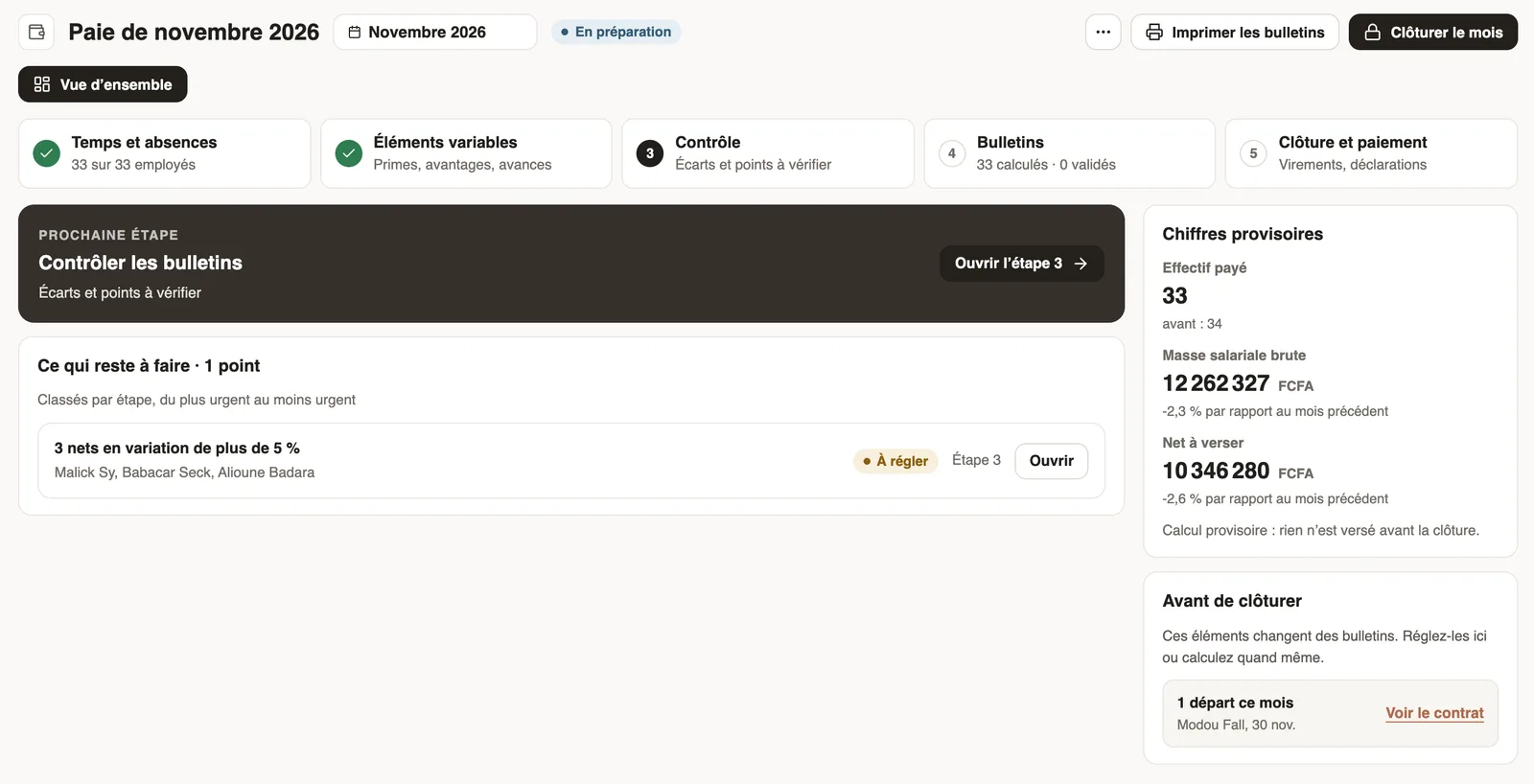
Les cinq étapes du mois
- Temps et absences : les jours payés de chacun, tirés du pointage, du planning ou du mois complet (règle de sources).
- Éléments variables : primes, avantages, avances et notes de frais du mois.
- Contrôle : les écarts et les points à vérifier avant de valider.
- Bulletins : aperçu, recalcul et validation.
- Clôture et paiement : figer le mois, payer les salaires, déclarer.
Ce qui alimente la paie
- Le planning, le pointage et les congés et absences validés.
- Les éléments de paie, les avances et prêts et les notes de frais.
- Le contrat et la situation de paie de chaque employé.
À savoir
- La paie produit les bulletins, les états de paie, l'état annuel et l'écriture comptable.
- Qui y a accès : l'option paie de la société et l'accès à la paie de l'administrateur.
- Réglages : régler la paie de la société.
Pour aller plus loin
Contrôler la paie avant de valider les bulletinsDans Weplanify, l'étape Contrôle liste ce qui peut rendre un bulletin faux : points bloquants, écarts à vérifier et informations, avec la cause de chaque écart.Accorder une avance ou un prêtDans Weplanify, accordez une avance sur salaire ou un prêt remboursé chaque mois par une retenue sur le bulletin, et voyez aussitôt l'effet sur la paie.Vérifier, valider et imprimer les bulletinsDans Weplanify, l'étape Bulletins affiche les bulletins du mois : totaux, brut et net de chacun, aperçu, recalcul, validation et impression en un seul PDF.Clôturer le mois, payer les salaires et déclarerDans Weplanify, la clôture fige le mois de paie, publie les bulletins aux employés et prépare le mois suivant ; l'étape aide ensuite à payer et à déclarer.Paramétrer les comptes comptables de la paieDans Weplanify, choisissez le compte comptable de chaque ligne de paie pour produire une écriture de paie équilibrée, à importer dans votre comptabilité.Régler la paie de la sociétéDans Weplanify, les réglages de paie sont dans Paramètres → Paie : installation, congés, cotisations, bornes de contrôle et comptes de l'export comptable.Poser des garde-fous sur les montants de paieDans Weplanify, soyez alerté quand un montant calculé sort d'un intervalle, et bloquez si besoin la clôture de la paie tant qu'il n'est pas corrigé.Choisir le traitement des congés sur la paieDans Weplanify, choisissez comment un départ en congés est payé : maintien de salaire, allocation au départ ou déduction puis réintégration sur les bulletins.Suivre la paie du mois étape par étapeDans Weplanify, la page Paie du mois montre où en est la paie : la prochaine étape, ce qui reste à régler, les chiffres provisoires et les cinq étapes.Déclarer un départ en congés ou un départ définitifDans Weplanify, déclarez depuis la fiche de l'employé, onglet Contrats, un départ en congés ou un départ définitif, pour que la paie prépare ce qui est dû.Préparer un départ en congésDans Weplanify, préparez le départ en congés d'un employé depuis sa fiche : jours décomptés, solde, demande de congé et allocation, puis validez le départ.Exporter l'écriture comptable de la paieDans Weplanify, téléchargez l'écriture comptable de la paie d'un mois en Excel ou en CSV, équilibrée, avec un compte par employé et la section analytique.Les éléments de paie : primes, avantages, avances et retenuesDans Weplanify, la page Éléments de paie liste ce qui peut figurer sur un bulletin : primes, avantages en nature, avances et retenues, pour qui et quand.Créer une prime, un avantage ou une retenueDans Weplanify, créez une prime en cinq questions : ce que c'est, combien, pour qui, quand, et si elle est soumise aux impôts et aux cotisations.Préparer l'état annuel des salairesDans Weplanify, l'état annuel reprend pour chaque employé les cumuls de l'année tirés des bulletins validés, prêts pour la déclaration de fin d'année.Sortir un état de paieDans Weplanify, les états de paie résument les bulletins du mois pour la banque, les organismes sociaux, les impôts et vos archives, avec un export Excel.Préparer le temps et les absences du moisDans Weplanify, l'étape Temps et absences donne les jours payés, congés, absences et heures sup de chaque employé, tirés de la source choisie pour son site.Reprendre l'historique de paie à l'installationDans Weplanify, importez les cumuls de paie versés avant son arrivée, pour que les cumuls annuels, l'état annuel et les indemnités repartent justes.Vérifier les éléments variables du moisDans Weplanify, l'étape Éléments variables récapitule les primes, avantages en nature, retenues d'avances et notes de frais qui iront sur les bulletins.Choisir d'où viennent les jours de paie : pointage, planning ou mois completDans Weplanify, la règle de sources dit, site par site, si les jours payés viennent du pointage, du planning ou du mois complet, et quoi faire sans donnée.Le planning des équipesDans Weplanify, le planning dit qui travaille, quand et où, semaine après semaine ; les créneaux restent en brouillon jusqu'à leur publication.Le pointage des employésDans Weplanify, l'écran Pointages montre, jour par jour, l'arrivée et la sortie de chaque employé face à ce qui était prévu, et ce qu'il reste à corriger.Gérer les congés et les absencesDans Weplanify, l'écran Congés et absences réunit les demandes de toute l'équipe, en liste ou en calendrier, avec les demandes à valider en tête.Rembourser une note de frais sur le bulletinDans Weplanify, remboursez à un employé, via son bulletin de paie, l'argent qu'il a avancé pour l'entreprise : repas, taxi, carburant ou mission.Créer ou modifier un contrat de travailDans Weplanify, enregistrez le contrat d'un employé et sa rémunération pour qu'il entre dans la paie ; un seul contrat peut être en cours à la fois.La situation familiale et de paie d'un employéDans Weplanify, la fiche garde la situation familiale, les numéros d'affiliation et les coordonnées bancaires d'un employé, repris à chaque paie.Donner un rôle et des accès à un employéDans Weplanify, faites d'un employé un manager ou un administrateur depuis l'onglet Accès de sa fiche : rôle, groupes qu'il gère et ce qu'il peut faire.Suivre les dépenses de l'entrepriseDans Weplanify, l'écran Dépenses réunit les achats payés par la société et les frais avancés par les employés : à valider, à rembourser, à payer.