
DocumentationPointage
Le pointage des employés
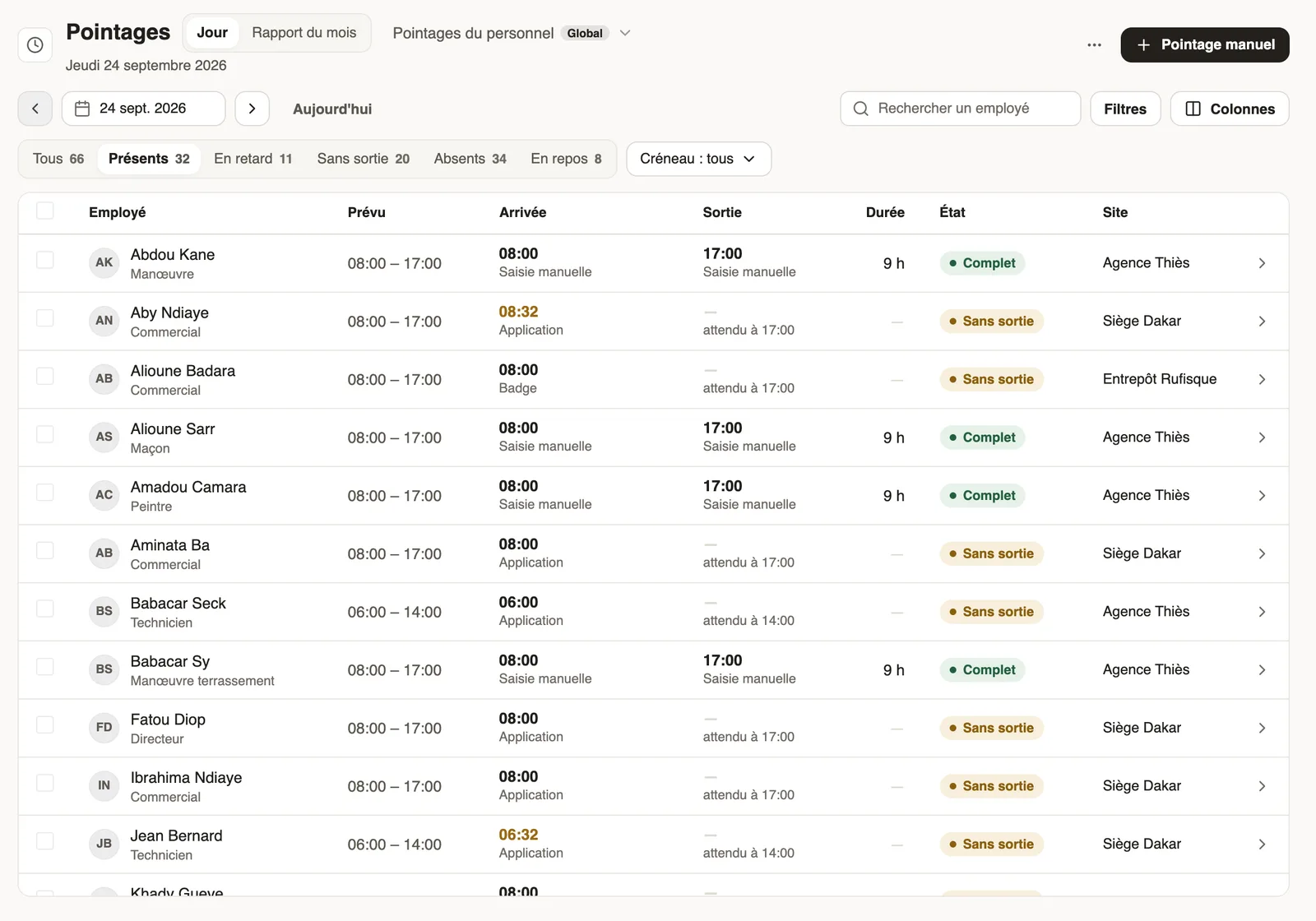
Dans Weplanify, l'écran Pointages montre, jour par jour, l'arrivée et la sortie de chaque employé face à ce qui était prévu, et ce qu'il reste à corriger.
Dans Weplanify, l'écran Pointages (menu Temps) compare, pour chaque employé, l'heure Prévu au planning à son Arrivée et à sa Sortie réelles.
Étapes
- Les employés pointent depuis l'application mobile : QR code, géolocalisation ou reconnaissance faciale (modes de pointage).
- Choisissez le jour et l'onglet : présents, en retard, sans sortie, absents, en repos.
- Cliquez sur une ligne pour le détail de la journée, et corrigez ce qui doit l'être.
- Pour un oubli ou une équipe sans téléphone : Pointage manuel (saisie manuelle).
- Pour le mois entier : Rapport du mois (rapport de pointage).
À savoir
- Le planning dit qui est attendu et à quelle heure ; sans créneau, ce sont les horaires de la fiche (calcul des retards et heures sup).
- Les pointages alimentent la paie du mois : une journée sans sortie compte pour 0 h tant qu'elle n'est pas corrigée.
Pour aller plus loin
Comment sont calculés retard, temps manquant et heures supDans Weplanify, chaque journée pointée est comparée au créneau prévu : voici d'où viennent le retard, le temps manquant, le temps travaillé et les heures sup.Corriger une heure d'arrivée ou de sortieDans Weplanify, corrigez l'arrivée, la sortie ou la pause d'une journée depuis son détail, avec un motif gardé à l'historique, ou ajoutez les sorties oubliées.Le détail d'une journée de pointageDans Weplanify, le détail d'une journée montre l'arrivée et la sortie face au prévu, d'où vient chaque pointage, le résumé des heures et qui a corrigé quoi.Fusionner les feuilles de pointage saisies sur mobileDans Weplanify, relisez les feuilles de présence saisies sur téléphone par un pointeur, puis fusionnez-les pour créer les pointages de la journée.Activer le suivi des heures supplémentairesDans Weplanify, activez le décompte des heures supplémentaires, fixez le seuil de la semaine, leur mode de validation et la plage des heures de nuit.Séparer les pointages par horlogeDans Weplanify, une horloge donne à un site ou à une équipe sa propre liste de pointages, visible des seuls groupes d'employés que vous choisissez.Voir qui est présent, en retard, sans sortie ou absentDans Weplanify, les onglets de la liste du jour trient les employés : présents, en retard, sans sortie, absents ou en repos, avec le compte de chaque groupe.Choisir comment un employé pointeDans Weplanify, chaque employé pointe d'une seule façon, choisie sur sa fiche : scan du QR code, géolocalisation ou bien reconnaissance faciale.Le rapport de pointage du mois et l'export ExcelDans Weplanify, le rapport de pointage résume le mois : heures travaillées sur prévues, retards, heures sup, absences, et ce qu'il faut corriger avant la paie.Le pointage par reconnaissance facialeDans Weplanify, la reconnaissance faciale compare la photo prise au pointage à la photo de profil de l'employé ; voici que faire quand elle échoue.Saisir un pointage à la mainDans Weplanify, saisissez à la main la journée d'un employé qui a oublié de pointer, ou pointez toute une équipe d'un créneau à partir des heures du planning.Pointer depuis son téléphonePointer son arrivée et son départ avec l'application Weplanify, par géolocalisation sur le site ou en scannant le QR code affiché au poste.Le planning des équipesDans Weplanify, le planning dit qui travaille, quand et où, semaine après semaine ; les créneaux restent en brouillon jusqu'à leur publication.Préparer le temps et les absences du moisDans Weplanify, l'étape Temps et absences donne les jours payés, congés, absences et heures sup de chaque employé, tirés de la source choisie pour son site.La paie dans WeplanifyDans Weplanify, la paie du mois se prépare en cinq étapes, à partir du temps, des absences et des éléments variables, jusqu'aux bulletins et à la clôture.Voir qui est arrivé aujourd'hui depuis le tableau de bordDans Weplanify, la carte Présence aujourd'hui du tableau de bord compte, créneau par créneau, les employés arrivés sur ceux attendus, en direct.