
Traiter les demandes depuis le tableau de bord
Dans Weplanify, la liste À traiter du tableau de bord réunit absences, demandes et pointages en attente : validez, refusez ou corrigez sans changer d'écran.
Dans Weplanify, la liste À traiter du tableau de bord réunit ce qui attend votre décision : absences et demandes dont vous êtes le valideur, pointages sans sortie, documents expirés et, pour les administrateurs, fins de période d’essai à décider. Toutes vos demandes, notes de frais et avances comprises, sont aussi dans Demandes → À traiter.
Étapes
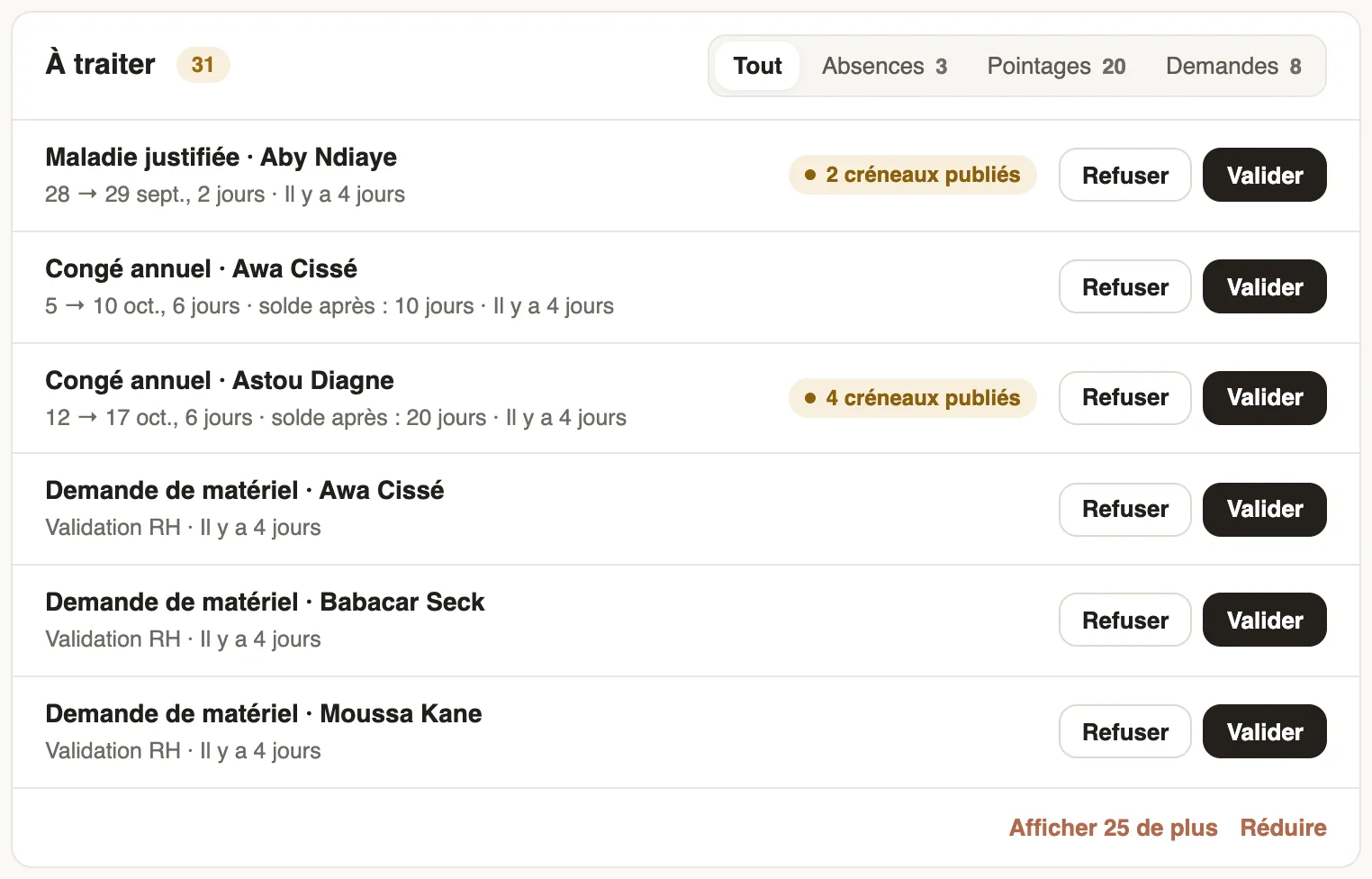
- Le chiffre à côté de À traiter compte tout ce qui vous attend ; Tout voir déplie la liste et ses onglets Absences, Pointages et Demandes.
- Lisez chaque ligne : l'objet et l'employé, les dates, le solde après l'absence, l'étape et depuis quand elle attend.
- Cliquez sur Valider ou Refuser. Pour un pointage sans sortie, Corriger ouvre la journée.
- Une erreur ? Cliquez sur Annuler dans le message qui s'affiche quelques secondes.
À savoir
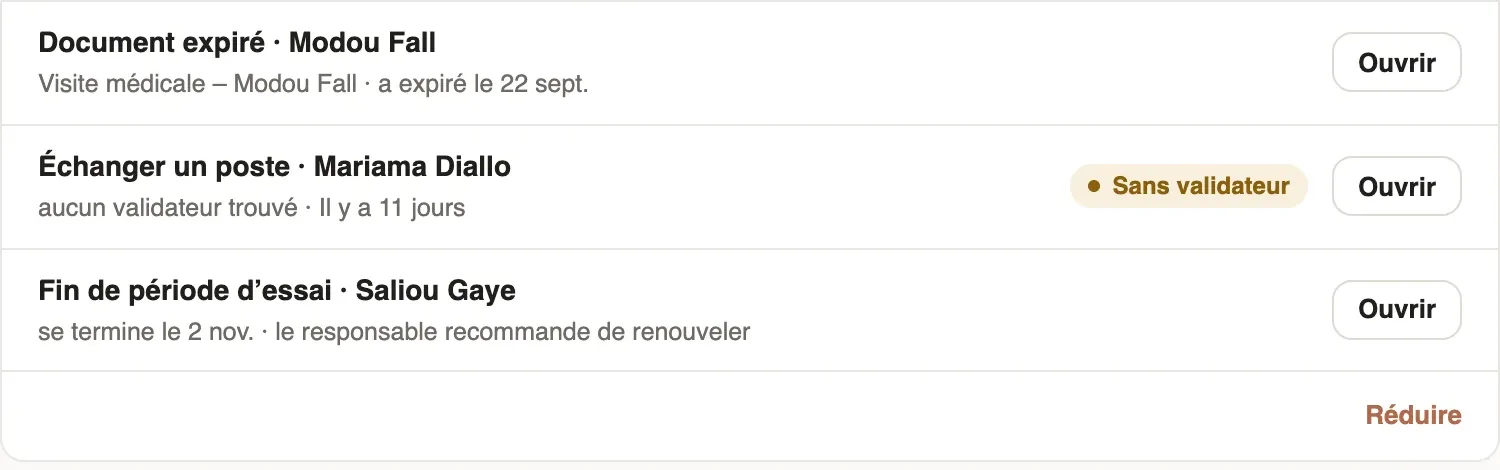
- Une pastille prévient avant de décider : Solde négatif, créneaux déjà publiés pendant l'absence, ou Sans validateur.
- Quand plusieurs absences n'ont aucun conflit, Valider les … les accepte d'un coup.
- Cliquez sur le titre d'une ligne pour ouvrir son détail. N'apparaissent que les étapes dont vous êtes le valideur (circuits de validation) ; pour lire, discuter et décider en détail : valider, refuser ou renvoyer une demande.
- Une ligne Fin de période d’essai, dans l’onglet Demandes, apparaît dès que le responsable a envoyé son évaluation, ou 15 jours avant la fin s’il ne l’a pas encore fait ; Ouvrir mène à la décision (décider de la suite d’un essai).
Pour aller plus loin
Traiter les demandes qui vous attendentDans Weplanify, À traiter réunit les demandes à valider, les incidents à prendre en charge, les évaluations à faire et les documents RH à remettre.Configurer un circuit de validationDans Weplanify, construisez les étapes de validation d'un congé, d'une dépense, d'une avance ou d'un formulaire : ordre, nom, valideur et condition.Valider, refuser ou renvoyer une demande pour modificationDans Weplanify, ouvrez une demande qui vous attend, discutez-en si besoin, puis validez-la, refusez-la ou demandez une modification à son auteur.Décider de la suite d’une période d’essaiDans Weplanify, après l’avis du responsable, confirmez l’employé, renouvelez son essai ou mettez-y fin ; une fin d’essai ouvre ensuite son départ.Accepter ou refuser une demande d'absenceDans Weplanify, validez ou refusez une demande d'absence depuis À traiter ou depuis son panneau, qui montre l'effet sur le salaire et le solde avant de décider.Suivre les fins de période d’essaiDans Weplanify, chaque fin de période d’essai inscrite au contrat arrive seule dans le suivi, avec une évaluation demandée au responsable à temps.Le tableau de bord de WeplanifyDans Weplanify, le tableau de bord résume votre activité : chiffres de la période, coûts, éléments à traiter, avancement de la paie et présence du jour.