
La liste Mise en route du tableau de bord
Dans Weplanify, la liste Mise en route du tableau de bord montre ce qui reste à faire pour démarrer, et chaque ligne se coche d'elle-même une fois faite.
Dans Weplanify, tant que votre espace n'est pas prêt, le tableau de bord affiche la liste Mise en route aux administrateurs, avec l'avancement (« 3 sur 7 »).
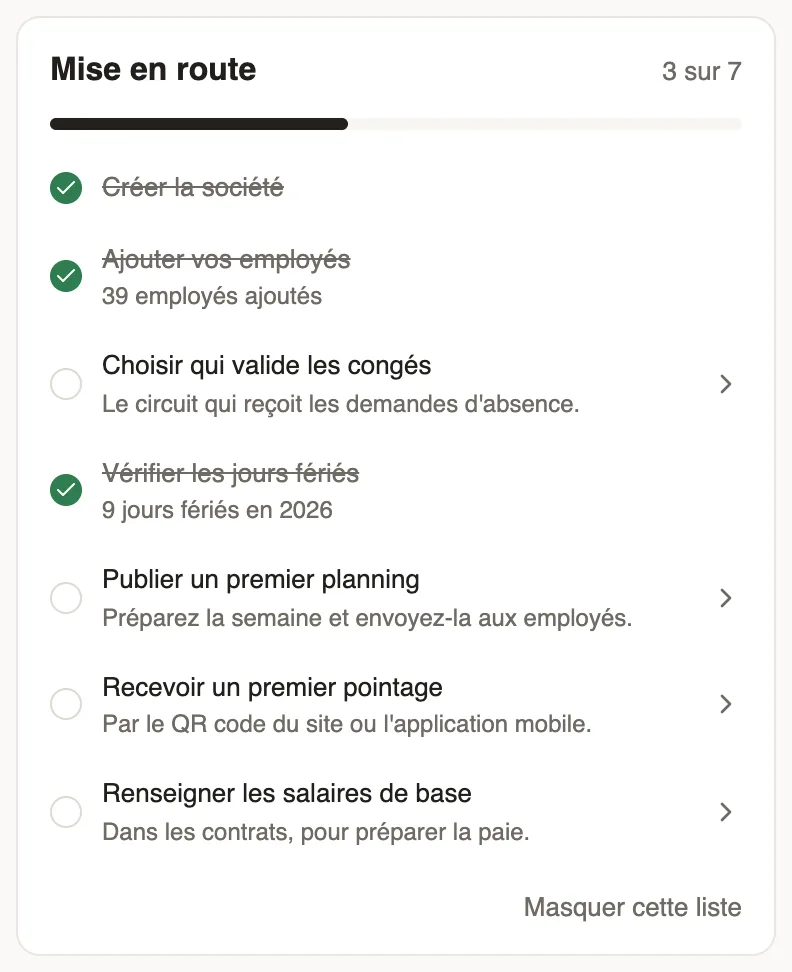
Les étapes
- Ajouter vos employés : un par un ou en important un fichier.
- Choisir qui valide les congés : le circuit des demandes d'absence.
- Vérifier les jours fériés de votre pays (jours fériés).
- Publier un premier planning (publier le planning) et recevoir un premier pointage, par le QR code du site ou l'application.
- Renseigner les salaires de base dans les contrats, si vous faites la paie.
À savoir
- Cliquez sur une ligne à faire pour ouvrir l'écran concerné.
- Si l'assistant de création n'est pas terminé, Reprendre y ramène.
- Masquer cette liste la retire du tableau de bord, pour ce navigateur ; elle disparaît seule quand tout est fait.
Pour aller plus loin
Ajouter un employé dans WeplanifyDans Weplanify, un employé se crée en quatre étapes courtes ; le nom et le téléphone suffisent, le reste se complète plus tard sur sa fiche.Importer vos employés depuis ExcelDans Weplanify, créez ou mettez à jour des dizaines d'employés en une fois à partir d'un fichier Excel ou CSV, reconnus par leur numéro de téléphone.Choisir qui valide les absencesDans Weplanify, le circuit des congés dit qui reçoit chaque demande d'absence, dans quel ordre, sous quelles conditions, et qui remplace un validateur absent.Les jours fériésDans Weplanify, vérifiez et complétez les jours fériés de l'année : ils servent au planning, au décompte des congés, au pointage et à la paie.Publier le planningDans Weplanify, publiez la semaine pour que vos employés voient leurs créneaux : tant qu'ils sont en brouillon, seuls les responsables les voient.Suivre les contrats de travailDans Weplanify, la page Contrats liste les contrats de tous les employés, repère ceux qui arrivent à échéance et permet d'en créer ou d'en importer.Bien démarrer avec WeplanifyDans Weplanify, le web sert aux responsables et le mobile aux employés : voici par où commencer, de la création du compte au premier planning publié.Créer votre espace Weplanify avec l'assistantDans Weplanify, l'assistant de mise en route crée votre société en cinq étapes : société, activité et postes, horaires, modules, puis démarrage.Le tableau de bord de WeplanifyDans Weplanify, le tableau de bord résume votre activité : chiffres de la période, coûts, éléments à traiter, avancement de la paie et présence du jour.