
Corriger ou annuler une dépense
Dans Weplanify, modifiez une dépense tant que sa paie est ouverte, ou annulez-la en tout ou partie : elle reste dans l'historique, compensée.
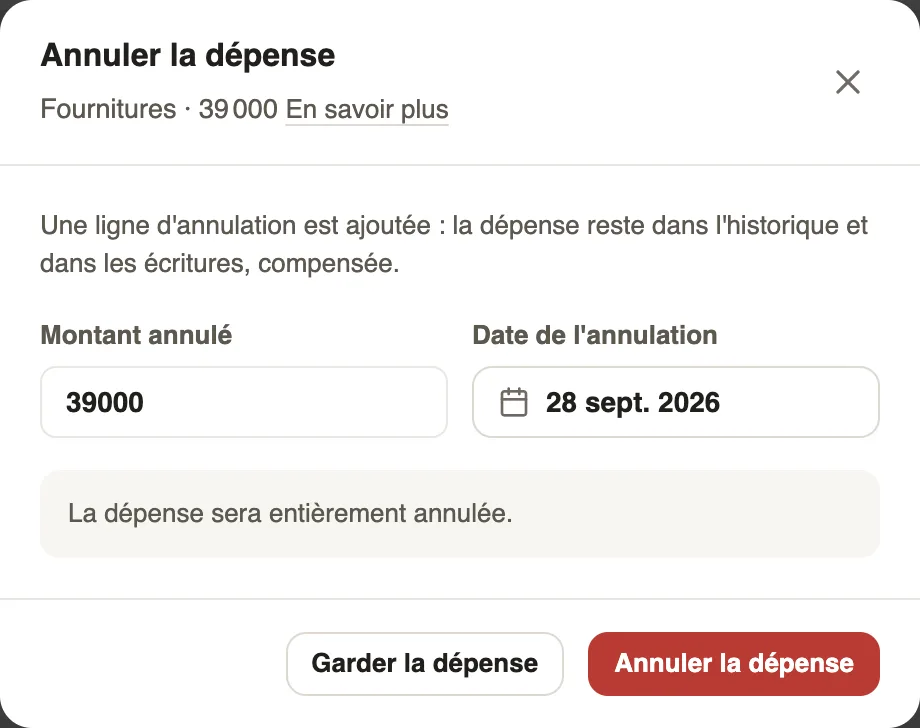
Dans Weplanify, annuler une dépense ajoute une ligne d'annulation : la dépense reste dans l'historique et dans les écritures, compensée, sans être effacée.
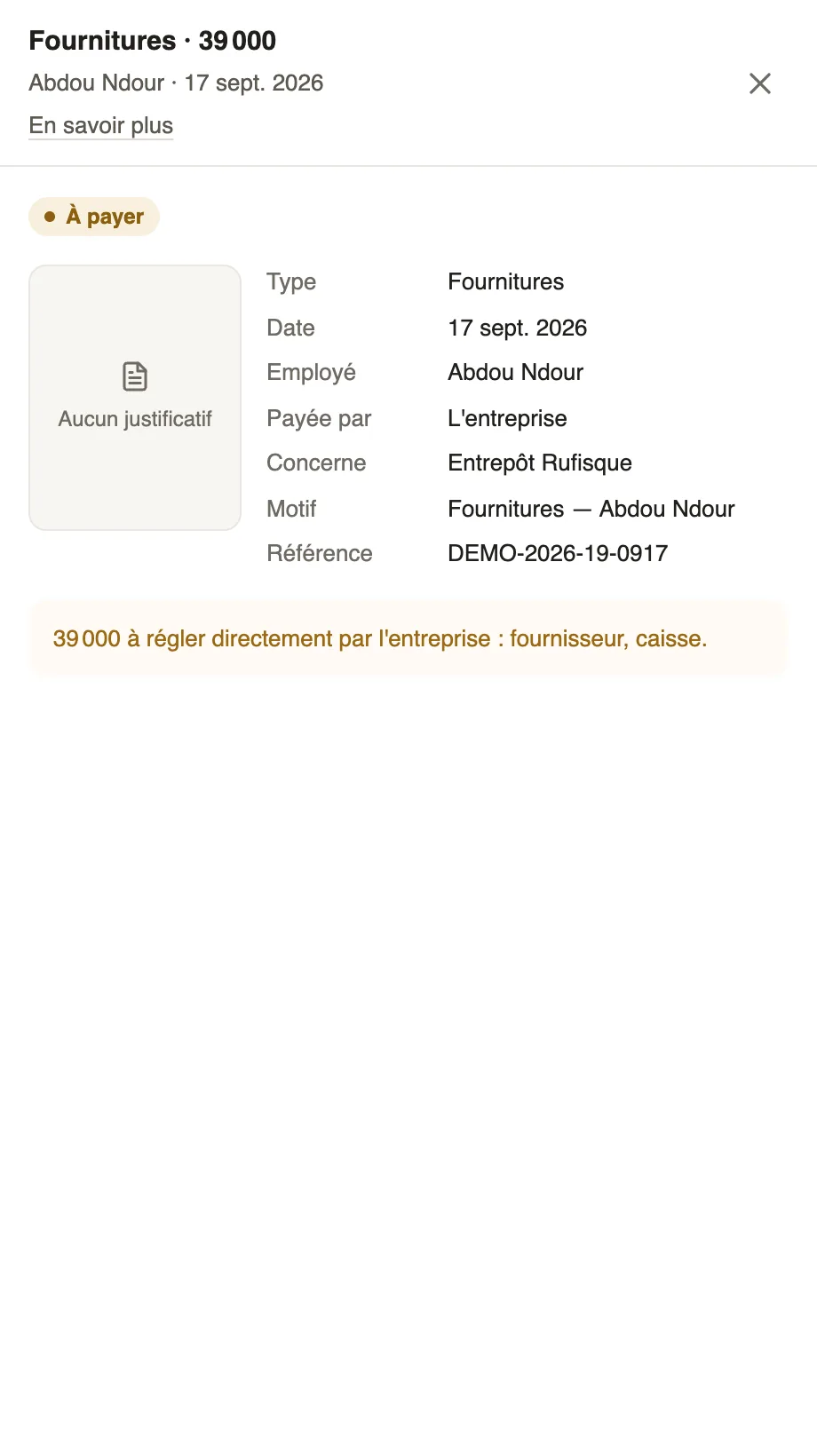
Étapes
- Dans Dépenses, cliquez sur la dépense : son panneau s'ouvre.
- Modifier : corrigez une dépense saisie à la main, tant que la paie de son mois n'est pas clôturée.
- Annuler la dépense : saisissez le Montant annulé et la Date de l'annulation. Le montant complet annule la dépense ; un montant partiel la corrige.
- Confirmez avec Annuler la dépense (ou Garder la dépense pour revenir).
À savoir
- Après la clôture de la paie du mois, la dépense ne se modifie plus : annulez-la, puis saisissez la dépense corrigée sur le mois en cours.
- Supprimer n'est proposé que pour les dépenses payées par l'entreprise ; une dépense déjà sur un bulletin ne peut pas être supprimée.
- Marquer payée fait sortir une dépense de l'onglet À payer.
Pour aller plus loin
Clôturer le mois, payer les salaires et déclarerDans Weplanify, la clôture fige le mois de paie, publie les bulletins aux employés et prépare le mois suivant ; l'étape aide ensuite à payer et à déclarer.Enregistrer une dépenseDans Weplanify, enregistrez une dépense en commençant par le reçu : type, qui a payé, montant, date et site concerné, puis voyez ce qui va se passer.