
Créer votre espace Weplanify avec l'assistant
Dans Weplanify, l'assistant de mise en route crée votre société en cinq étapes : société, activité et postes, horaires, modules, puis démarrage.
Dans Weplanify, un assistant vous guide juste après la création du compte. Il faut environ 3 minutes, et tout se modifie ensuite dans les paramètres.
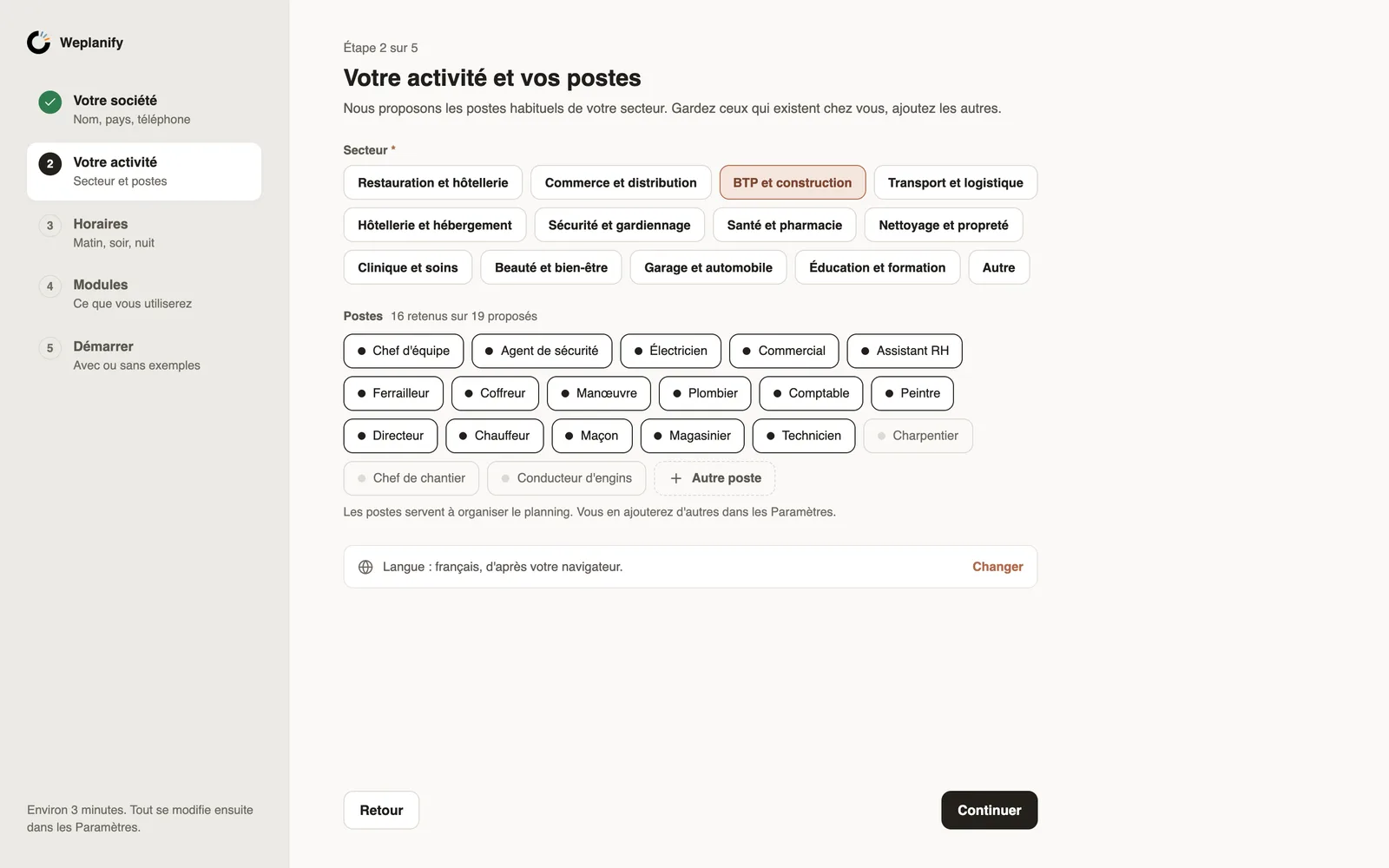
Étapes
- Sur la page de connexion, cliquez sur Créer un compte, puis saisissez votre e-mail et un mot de passe, ou Continuer avec Google.
- Votre société : nom de la société, pays (il fixe les règles de paie et les jours fériés), votre nom, votre fonction et votre téléphone.
- Votre activité : choisissez le secteur, gardez les postes proposés qui existent chez vous et ajoutez les autres avec Autre poste.
- Horaires : réglez début, fin, pause et jours travaillés des créneaux Matin, Soir et Nuit, ou marquez-les « Non utilisé ».
- Modules : choisissez ce qui apparaît dans le menu.
- Démarrer : choisissez Avec des exemples ou Avec un espace vide, relisez le récapitulatif, puis cliquez sur Démarrer.
À savoir
- La langue suit votre navigateur ; Changer, en bas de l'étape, la modifie.
- Un premier site portant le nom de la société est créé ; renommez-le ou ajoutez-en d'autres dans les sites.
- Si vous quittez en cours de route, la liste Mise en route propose Reprendre.
- Masquer un module ne retire aucun droit : l'entrée revient avec Ajouter dans le menu.
Pour aller plus loin
Les paramètres de votre société dans WeplanifyDans Weplanify, les paramètres sont rangés par thème dans un menu à gauche : société, validations, frais, temps et présence, congés, paie et compte.Créer et paramétrer un siteDans Weplanify, déclarez les lieux de travail, leur zone de pointage par géolocalisation, leur fuseau horaire et leurs règles d'heures supplémentaires.La liste Mise en route du tableau de bordDans Weplanify, la liste Mise en route du tableau de bord montre ce qui reste à faire pour démarrer, et chaque ligne se coche d'elle-même une fois faite.Se repérer dans Weplanify : menu et barre du hautDans Weplanify, le menu de gauche range les écrans en quatre sections, et la barre du haut réunit la recherche, l'aide, les notifications et votre compte.Informations de la société, langue et fuseau horaireDans Weplanify, mettez à jour le nom, le secteur, l'adresse et le téléphone de la société, la langue des notifications et le fuseau horaire.Bien démarrer avec WeplanifyDans Weplanify, le web sert aux responsables et le mobile aux employés : voici par où commencer, de la création du compte au premier planning publié.Se connecter à Weplanify sur le web et sur mobileDans Weplanify, les responsables se connectent au web avec leur e-mail, et les employés à l'application mobile avec leur numéro de téléphone.Tester Weplanify avec des données d'exempleDans Weplanify, démarrez avec des exemples : employés, plannings, pointages et demandes fictifs pour tout essayer, puis supprimez-les d'un clic.