
Importer un fichier Excel dans Weplanify
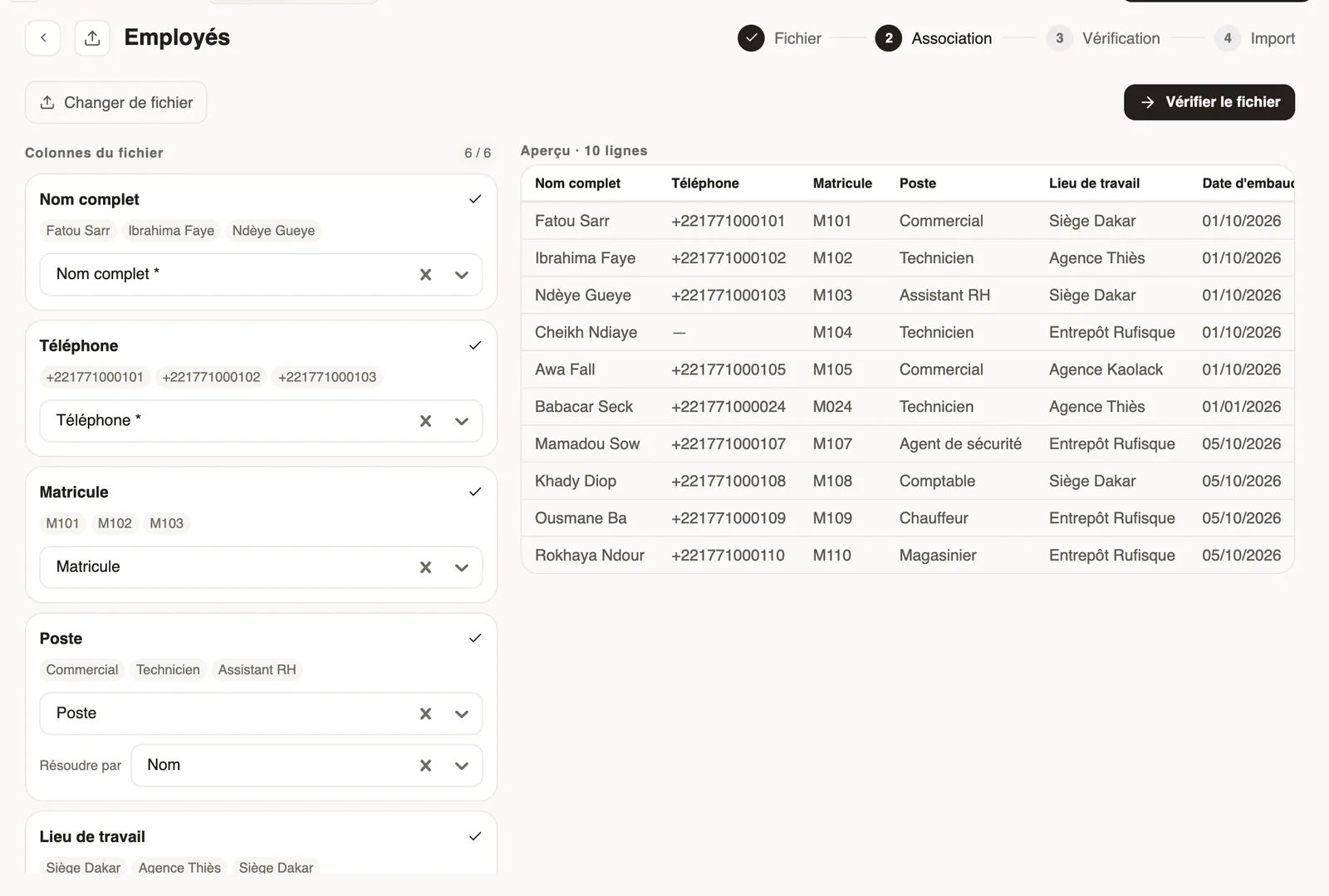
Dans Weplanify, l'assistant d'import passe par quatre étapes, fichier, association, vérification et import, et n'écrit rien avant la dernière.
Dans Weplanify, un même assistant d'import sert aux employés, aux contrats, aux sites, aux dépenses et aux prêts. Rien n'est enregistré avant la dernière étape.
Étapes
- Cliquez sur Importer dans l'écran concerné, puis glissez votre fichier Excel ou CSV (10 Mo et 2000 lignes au plus), ou Télécharger le modèle.
- Association : reliez chaque colonne à un champ ; l'association est proposée et gardée pour la prochaine fois. Pour un poste ou un site, choisissez Résoudre par (nom, code…).
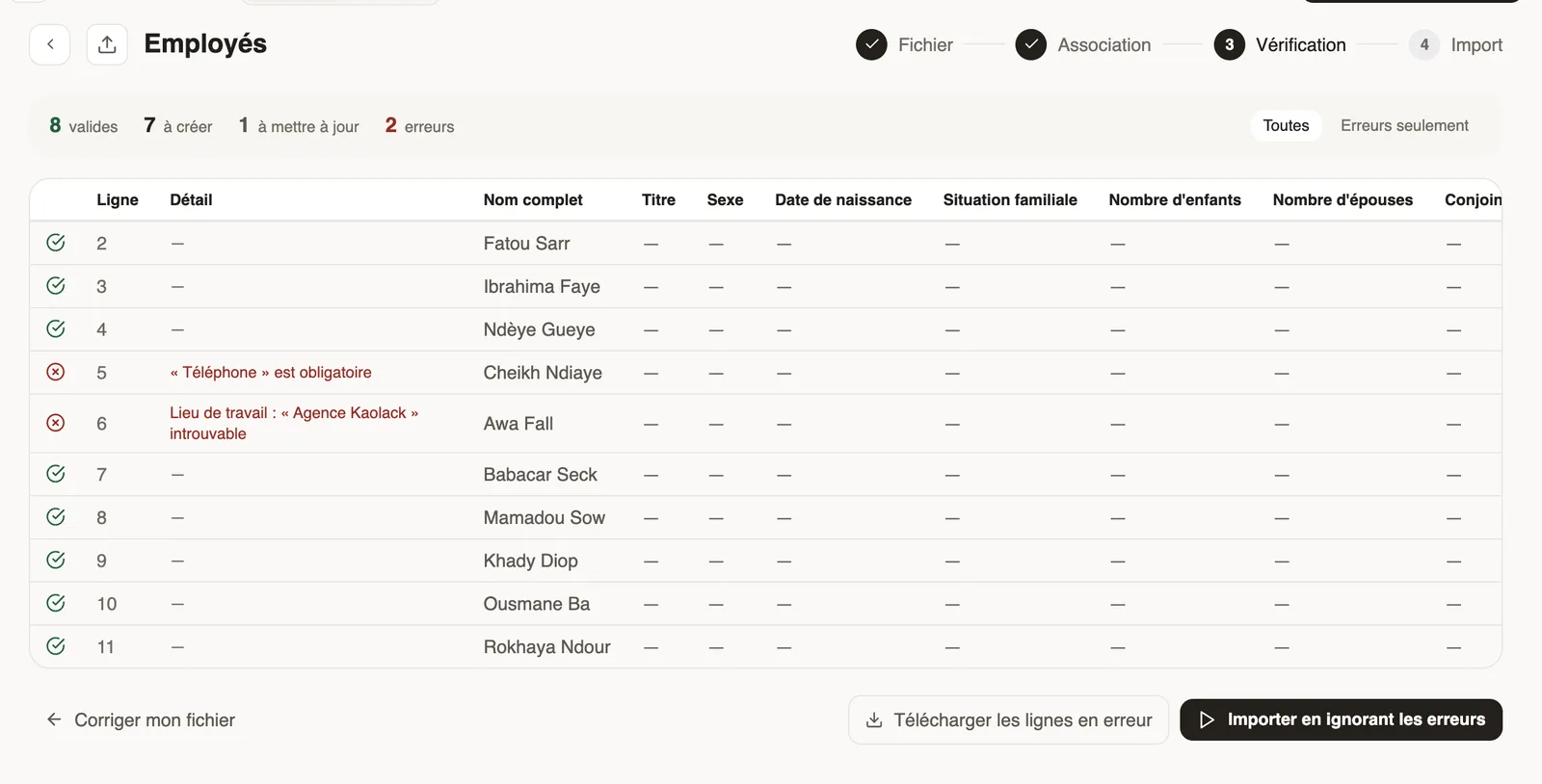
- Cliquez sur Vérifier le fichier : chaque ligne est valide ou en erreur, avec la raison.
- Corriger mon fichier, Télécharger les lignes en erreur, ou Importer en ignorant les erreurs.
À savoir
- Une ligne déjà connue est mise à jour, jamais dupliquée : le compteur sépare les lignes à créer et à mettre à jour.
- Pour un CSV, séparez les colonnes par des virgules.
- Cas le plus courant : importer ses employés.
Pour aller plus loin
Importer vos employés depuis ExcelDans Weplanify, créez ou mettez à jour des dizaines d'employés en une fois à partir d'un fichier Excel ou CSV, reconnus par leur numéro de téléphone.Créer et paramétrer un siteDans Weplanify, déclarez les lieux de travail, leur zone de pointage par géolocalisation, leur fuseau horaire et leurs règles d'heures supplémentaires.Suivre les contrats de travailDans Weplanify, la page Contrats liste les contrats de tous les employés, repère ceux qui arrivent à échéance et permet d'en créer ou d'en importer.Reprendre l'historique de paie à l'installationDans Weplanify, importez les cumuls de paie versés avant son arrivée, pour que les cumuls annuels, l'état annuel et les indemnités repartent justes.