
Se repérer dans Weplanify : menu et barre du haut
Dans Weplanify, le menu de gauche range les écrans en quatre sections, et la barre du haut réunit la recherche, l'aide, les notifications et votre compte.
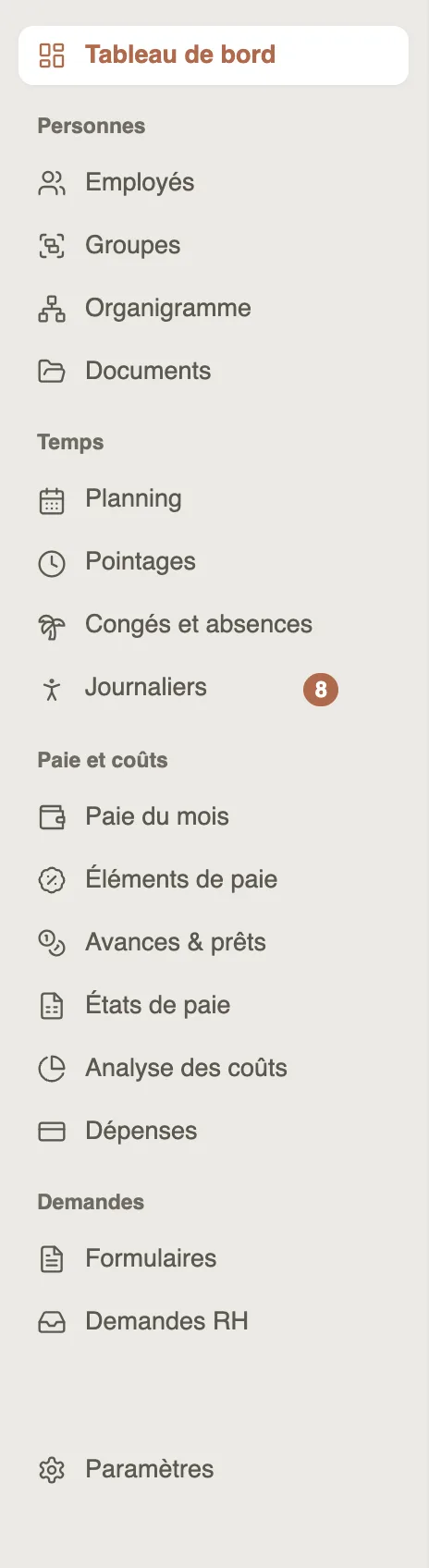
Dans Weplanify, le menu de gauche commence par le Tableau de bord et finit par les Paramètres ; entre les deux, quatre sections : Personnes, Temps, Paie et coûts et Demandes.
Le menu
- Personnes : employés, groupes, organigramme, documents. Temps : planning, pointages, congés et absences, journaliers.
- Paie et coûts : paie du mois, éléments de paie, avances et prêts, états de paie, analyse des coûts, dépenses. Demandes : formulaires et demandes RH.
- Le bouton ☰ réduit ou agrandit le menu. Au survol d'une entrée, le bouton ⋮ propose Renommer ou Enlever du menu ; Ajouter, en bas d'une section, la fait revenir.
La barre du haut
- La recherche (⌘ K ou Ctrl K) trouve un écran par son nom.
- Le bouton Guide ouvre l'aide de la page ; la cloche, les notifications ; puis le choix de la branche.
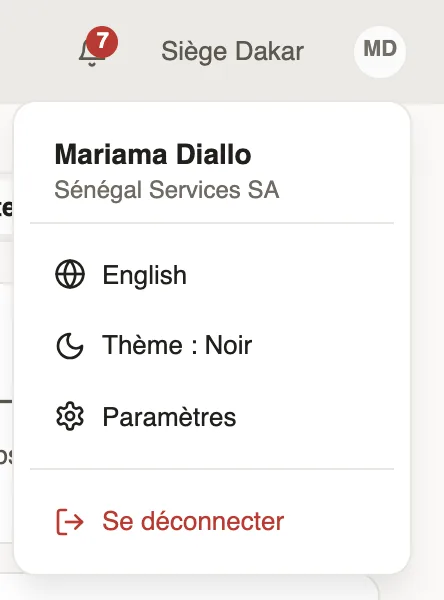
- Votre initiale ouvre le menu du compte : langue, thème clair ou sombre, paramètres et déconnexion.
À savoir
- Une entrée n'apparaît que si vous avez accès au module ; la section Paie et coûts n'apparaît que si votre société fait sa paie dans Weplanify, et la plupart de ses écrans demandent l'accès à la paie.
- Renommer ou masquer une entrée ne vaut que pour ce navigateur.
Pour aller plus loin
Ouvrir l'aide d'un écran sans le quitterDans Weplanify, le bouton Guide ou la touche ? ouvre l'aide de l'écran dans un panneau, avec les boutons de la page et les articles pour aller plus loin.Les accès d'un manager par module : aucun, voir ou gérerDans Weplanify, un manager n'ouvre que les modules choisis, pour les employés de ses groupes : Voir pour consulter, Gérer pour créer, modifier et valider.Les branches : agences et pays de paieDans Weplanify, une branche est une agence de la société : son pays décide des règles de paie appliquées à ses employés ; créez-en une par pays.Créer votre espace Weplanify avec l'assistantDans Weplanify, l'assistant de mise en route crée votre société en cinq étapes : société, activité et postes, horaires, modules, puis démarrage.