
DocumentationFormulaires & demandesLes formulaires Weplanify : demandes, rapports et enquêtesCréer un formulaire et ajouter ses questions
Rattacher chaque réponse à un employé ou un site
Dans Weplanify, liez chaque réponse d'un formulaire à un employé ou à un site : pour une évaluation, une inspection ou un rapport d'incident sur le terrain.
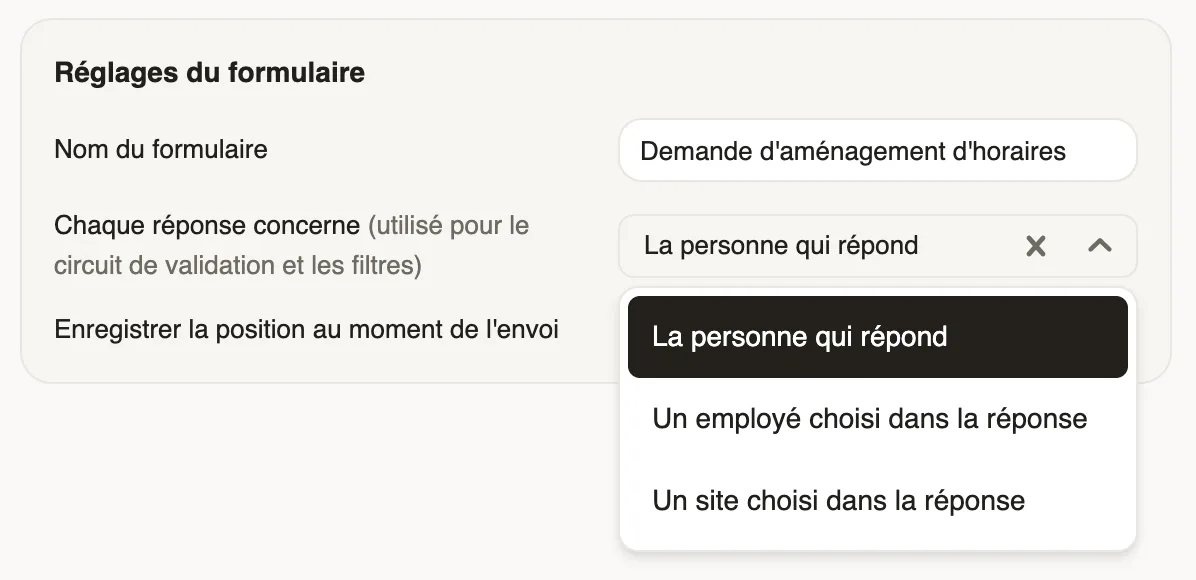
Dans Weplanify, une réponse concerne par défaut la personne qui la remplit. Pour une évaluation ou une inspection, elle peut concerner un employé ou un site choisi dans la réponse (« Évaluation d'Awa Ndiaye », « Inspection de l'Entrepôt Rufisque »).
Étapes
- Ouvrez le formulaire, étape Questions, bloc Réglages du formulaire.
- Dans Chaque réponse concerne, choisissez Un employé choisi dans la réponse ou Un site choisi dans la réponse.
- Dans Qui peut être choisi, limitez si besoin la liste proposée.
- Le réglage s'enregistre seul.
À savoir
- Celui qui répond choisit l'employé ou le site en tête du formulaire.
- L'onglet Réponses affiche une colonne Concerne, reprise dans l'export.
- Le circuit peut faire valider la personne concernée ou son manager (qui valide une étape).
- Pour un tel formulaire, les liens publics se créent depuis Liens publics, en choisissant le sujet (lien public).
Pour aller plus loin
Suivre, valider et exporter les réponses d'un formulaireDans Weplanify, l'onglet Réponses d'un formulaire trie les réponses par état, ouvre chacune sur le côté pour décider et exporte le tout en Excel.Choisir qui valide une étape du circuitDans Weplanify, désignez qui valide une étape : le manager, le responsable d'un site ou d'un service, des personnes précises ou une personne selon des règles.Partager un formulaire par lien public ou par afficheDans Weplanify, ouvrez un formulaire à des personnes sans compte (journaliers, sous-traitants, clients) avec un lien public ou une affiche à QR code.Créer un formulaire et ajouter ses questionsDans Weplanify, créez un formulaire à partir de votre besoin et d'un modèle, puis ajustez ses questions avec l'aperçu du téléphone sous les yeux.Lancer une enquête ou une évaluation auprès des employésDans Weplanify, lancez une enquête de satisfaction ou une évaluation auprès des équipes, sans validation, et lisez les résultats question par question.