
Faire une demande : congé, frais, avance ou formulaire
Dans Weplanify, l'écran Faire une demande réunit congés, notes de frais, avances et formulaires : trouvez ce qu'il vous faut et envoyez votre demande.
Dans Weplanify, Demandes → Faire une demande rassemble tout ce qu'une personne peut demander pour elle-même. Les employés retrouvent le même choix dans l'application mobile.
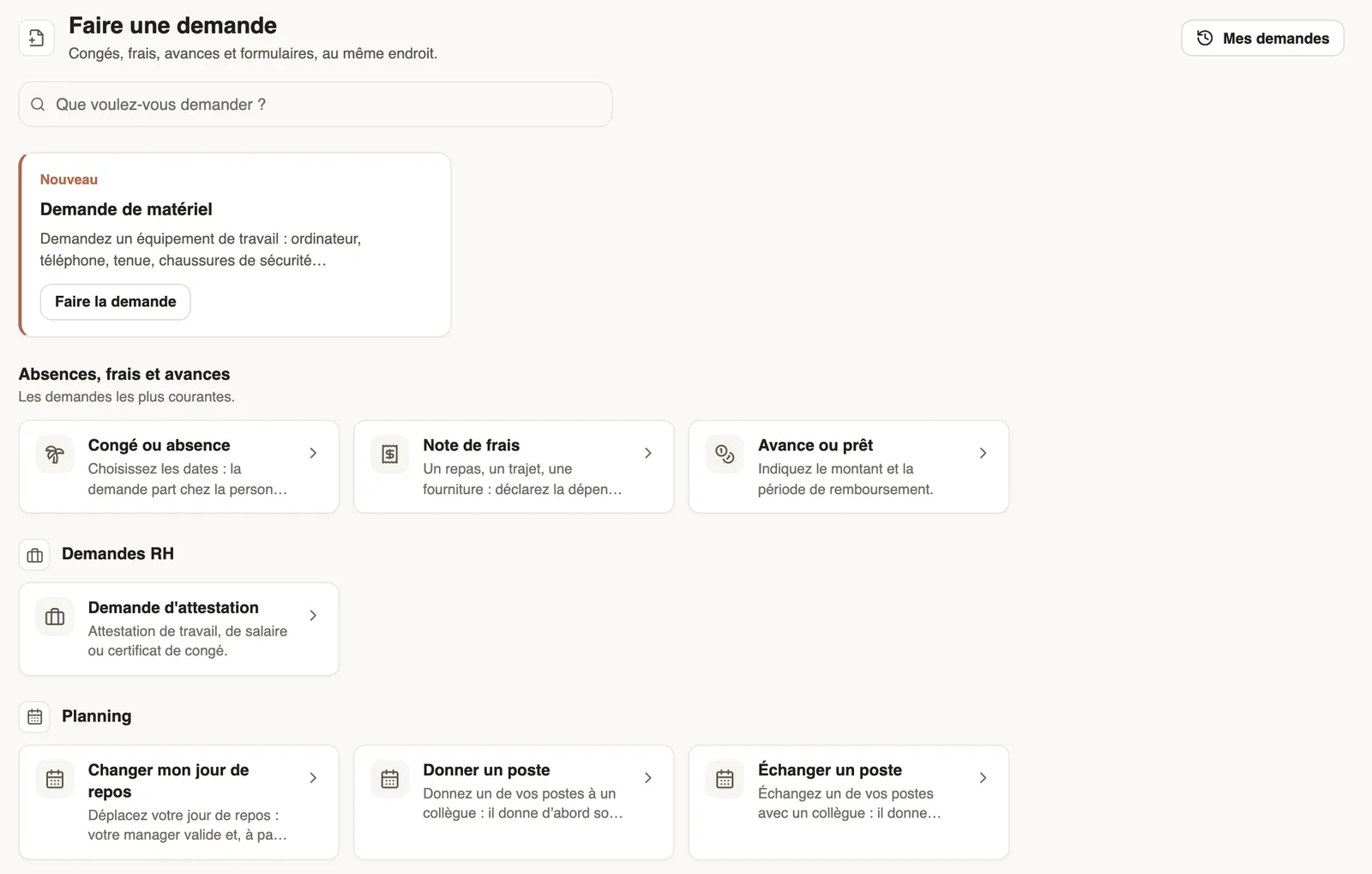
Étapes
- Ouvrez Demandes → Faire une demande, ou tapez dans Que voulez-vous demander ?.
- En haut, les cartes Nouveau présentent les formulaires mis en avant : Faire la demande les ouvre.
- Sous Absences, frais et avances : Congé ou absence (les dates), Note de frais (le type de dépense, puis le justificatif) et Avance ou prêt (le montant et le remboursement).
- Plus bas, les formulaires sont rangés par catégorie, dans l'ordre choisi par l'administrateur : cliquez sur celui qu'il vous faut.
- Remplissez le formulaire qui s'ouvre sur le côté et envoyez-le : la demande part chez la personne qui valide.
À savoir
- Seuls les formulaires publiés pour vous apparaissent (qui peut répondre).
- Suivez ensuite vos demandes dans Mes demandes.
- Un formulaire mis en avant reste en haut pendant la durée choisie à sa publication (publier un formulaire).
Pour aller plus loin
Faire une demande ou remplir un formulaire sur mobileDans Weplanify, l'employé fait ses demandes depuis l'application : dépense, avance, planning, rapport ou tout autre formulaire, puis suit leur avancement.Ranger les formulaires en catégoriesDans Weplanify, les catégories rangent les formulaires : leur icône, leur phrase, qui les voit et leur ordre dans l'écran Faire une demande des employés.Choisir qui peut répondre à un formulaire, et quandDans Weplanify, l'étape Diffusion d'un formulaire règle qui peut y répondre (tous, des sites, des groupes ou des personnes) et pendant quelle période.Suivre ses demandes : corriger, relancer, annulerDans Weplanify, Mes demandes montre où en est chacune de vos demandes et qui la tient : corrigez-la, relancez le valideur ou annulez-la au besoin.Publier un formulaire et prévenir les employésDans Weplanify, publiez un formulaire et faites-le connaître : notification, carte Nouveau sur l'accueil, affiche ; puis fermez-le ou rouvrez-le.Les formulaires Weplanify : demandes, rapports et enquêtesDans Weplanify, tous les formulaires de l'entreprise tiennent dans une seule liste, rangée par catégorie, avec ce qui attend votre décision ou est en retard.Recevoir les demandes RH des employésDans Weplanify, Demandes RH est une catégorie de formulaires (matériel, attestation, horaires) que les employés retrouvent dans Faire une demande.