
Recruter : offres d'emploi et suivi des candidats
Dans Weplanify, publiez une offre d'emploi, partagez son lien de candidature et faites avancer chaque candidat, de sa candidature à sa fiche employé.
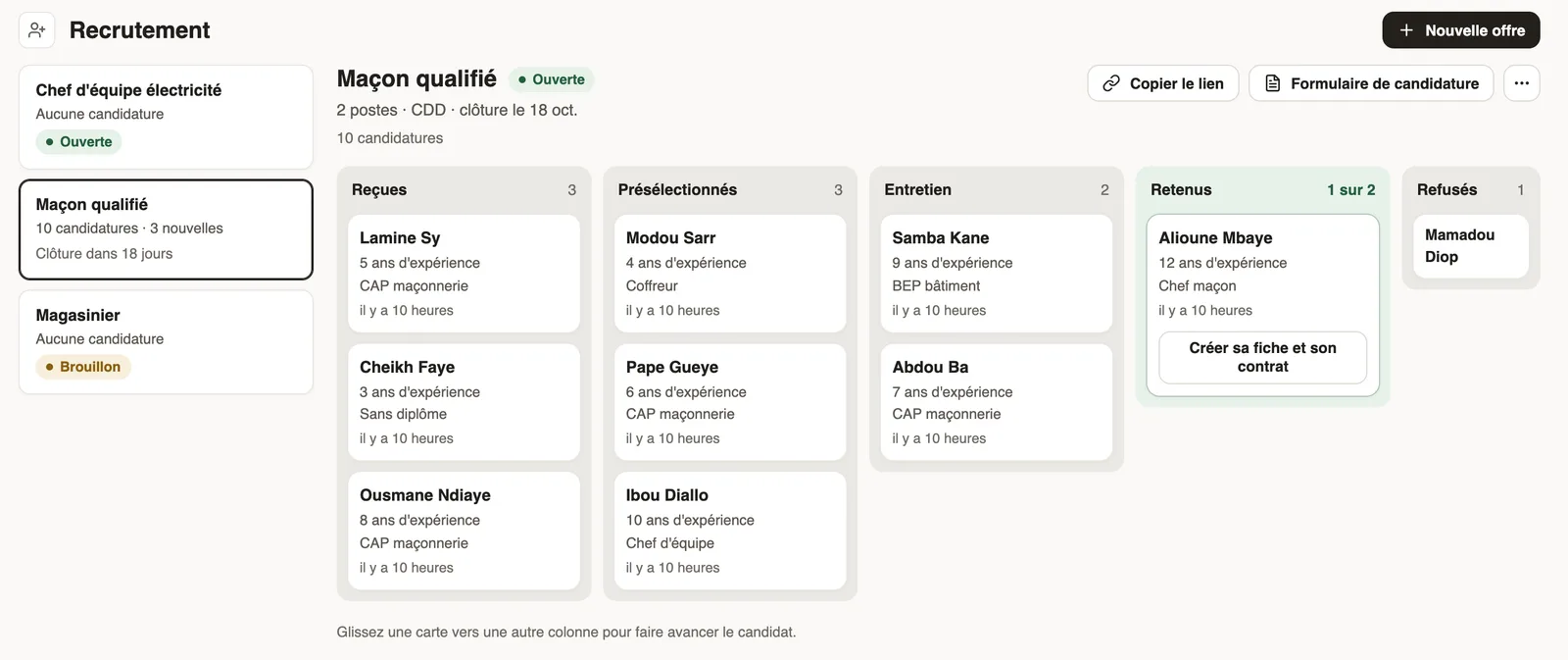
Dans Weplanify, Demandes → Recrutement liste vos offres à gauche et, pour l'offre choisie, ses candidats en colonnes : Reçues, Présélectionnés, Entretien, Retenus et Refusés.
Étapes
- Cliquez sur Nouvelle offre : intitulé du poste, poste, site, type de contrat, nombre de postes, date de clôture, description et profil recherché, puis Créer l'offre.
- L'offre est créée en brouillon, avec un formulaire de candidature prêt à l'emploi (nom, e-mail, téléphone, CV) ; Formulaire de candidature permet de l'ajuster.
- Dans le menu …, cliquez sur Publier l'offre, puis sur Copier le lien et partagez-le (WhatsApp, e-mail, réseaux).
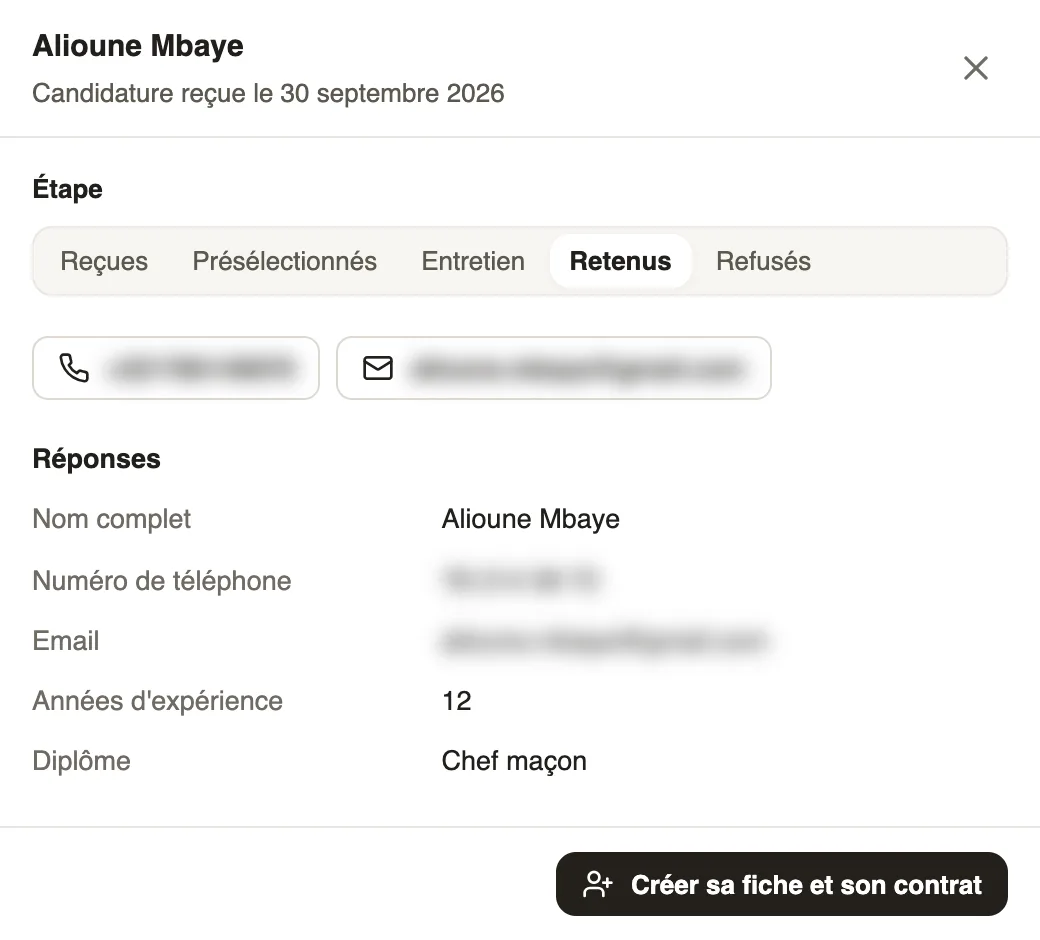
- Chaque candidature arrive dans Reçues. Glissez une carte vers une autre colonne pour faire avancer le candidat, ou changez son Étape dans sa fiche.
- Pour un candidat retenu, cliquez sur Créer sa fiche et son contrat : l'ajout d'un employé s'ouvre, déjà rempli avec son nom, son téléphone, son e-mail, le poste et le site (ajouter un employé), puis son contrat.
À savoir
- La colonne Retenus compte les embauches sur le nombre de postes (« 1 sur 2 »).
- Fermer l'offre (menu …) coupe son lien de candidature ; Rouvrir l'offre le rétablit.
- Une fois la fiche créée, la carte du candidat l'indique et sa fiche propose Ouvrir sa fiche.
Pour aller plus loin
Ajouter un employé dans WeplanifyDans Weplanify, un employé se crée en quatre étapes courtes ; le nom et le téléphone suffisent, le reste se complète plus tard sur sa fiche.Créer ou modifier un contrat de travailDans Weplanify, enregistrez le contrat d'un employé et sa rémunération pour qu'il entre dans la paie ; un seul contrat peut être en cours à la fois.Les formulaires Weplanify : demandes, rapports et enquêtesDans Weplanify, tous les formulaires de l'entreprise tiennent dans une seule liste, rangée par catégorie, avec ce qui attend votre décision ou est en retard.