
Ranger les formulaires en catégories
Dans Weplanify, les catégories rangent les formulaires : leur icône, leur phrase, qui les voit et leur ordre dans l'écran Faire une demande des employés.
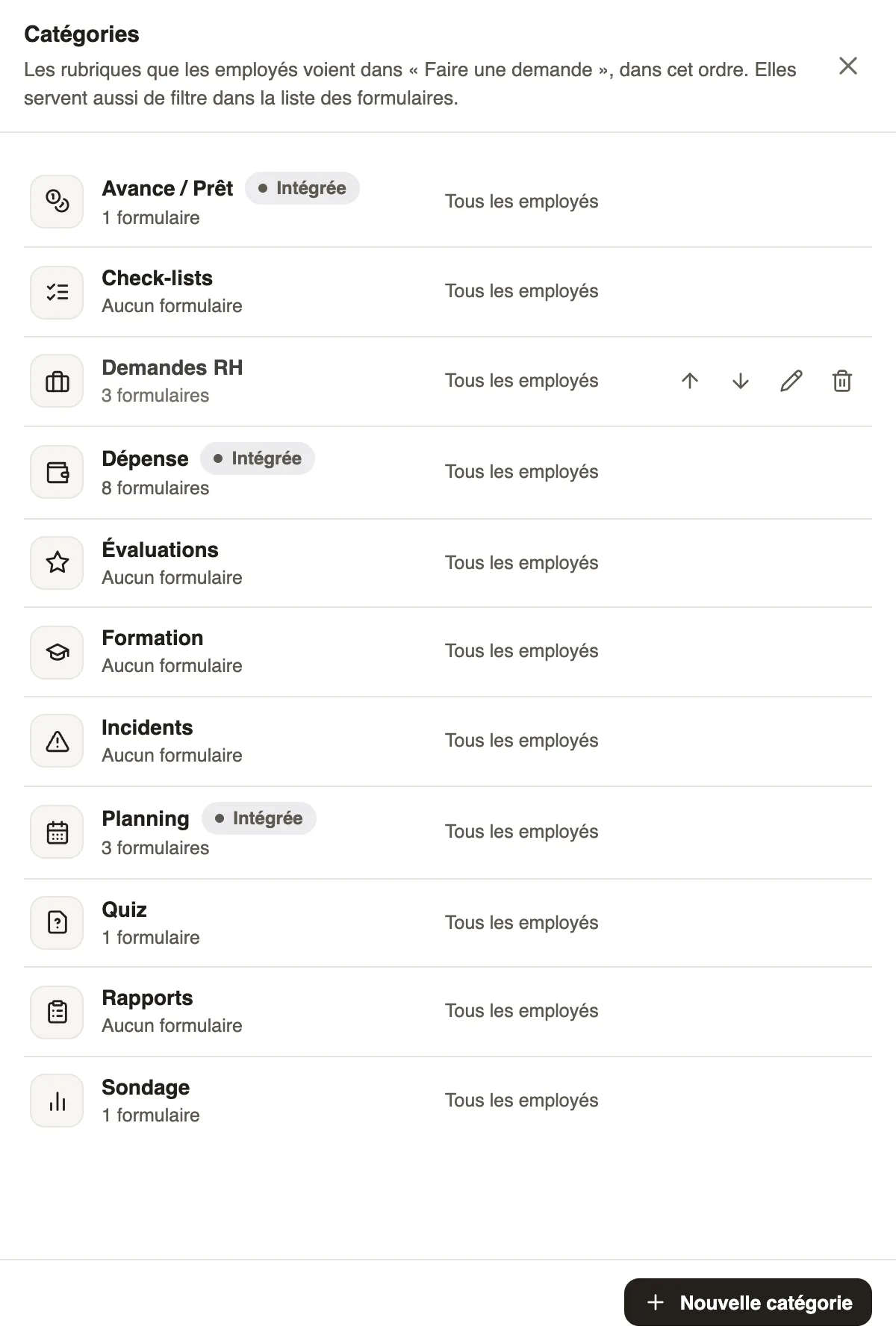
Dans Weplanify, une catégorie regroupe des formulaires (Demandes RH, Rapports, Incidents…). Elle sert de rubrique dans Faire une demande et de filtre dans la liste des formulaires.
Étapes
- Dans Demandes → Formulaires, cliquez sur Catégories.
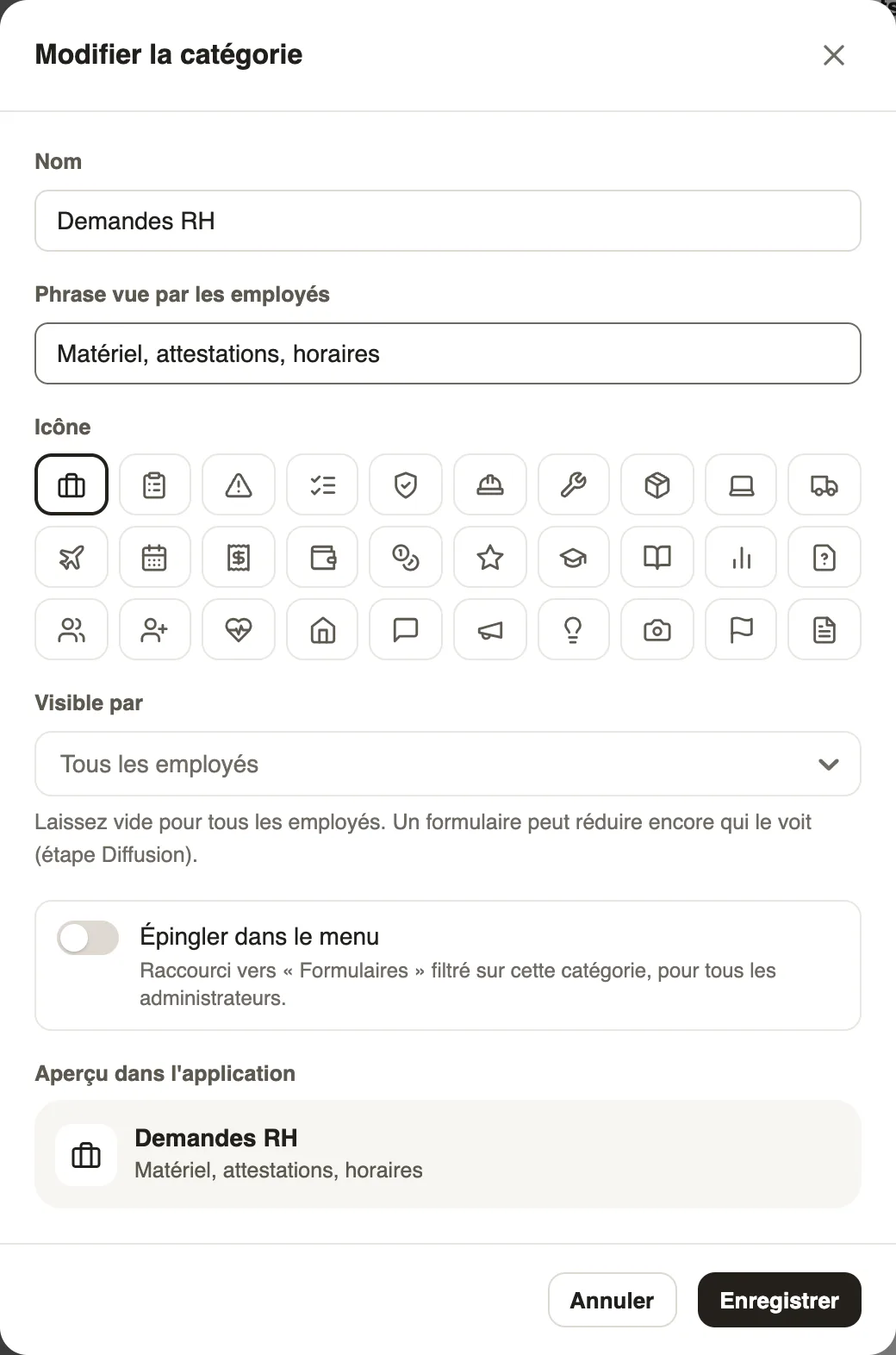
- Cliquez sur Nouvelle catégorie, ou survolez une catégorie et cliquez sur le crayon Modifier.
- Donnez un Nom, la Phrase vue par les employés et une Icône : l'Aperçu dans l'application montre le résultat.
- Dans Visible par, choisissez des groupes ; laissez vide pour tous les employés.
- Activez Épingler dans le menu pour ajouter, sous Formulaires, un raccourci vers la liste filtrée sur cette catégorie, pour tous les administrateurs.
- Cliquez sur Enregistrer (ou Créer la catégorie). Les flèches Monter et Descendre règlent l'ordre des rubriques.
À savoir
- Les catégories marquées Intégrée (Dépense, Avance / Prêt, Planning) gardent leur nom et ne se suppriment pas.
- Supprimer une catégorie ne supprime ni ses formulaires ni leurs réponses : ils passent sans catégorie.
- Un formulaire peut réduire encore qui le voit, à l'étape Diffusion (qui peut répondre).
Pour aller plus loin
Choisir qui peut répondre à un formulaire, et quandDans Weplanify, l'étape Diffusion d'un formulaire règle qui peut y répondre (tous, des sites, des groupes ou des personnes) et pendant quelle période.Les formulaires Weplanify : demandes, rapports et enquêtesDans Weplanify, tous les formulaires de l'entreprise tiennent dans une seule liste, rangée par catégorie, avec ce qui attend votre décision ou est en retard.Recevoir les demandes RH des employésDans Weplanify, Demandes RH est une catégorie de formulaires (matériel, attestation, horaires) que les employés retrouvent dans Faire une demande.Faire une demande : congé, frais, avance ou formulaireDans Weplanify, l'écran Faire une demande réunit congés, notes de frais, avances et formulaires : trouvez ce qu'il vous faut et envoyez votre demande.