
Suivre, valider et exporter les réponses d'un formulaire
Dans Weplanify, l'onglet Réponses d'un formulaire trie les réponses par état, ouvre chacune sur le côté pour décider et exporte le tout en Excel.
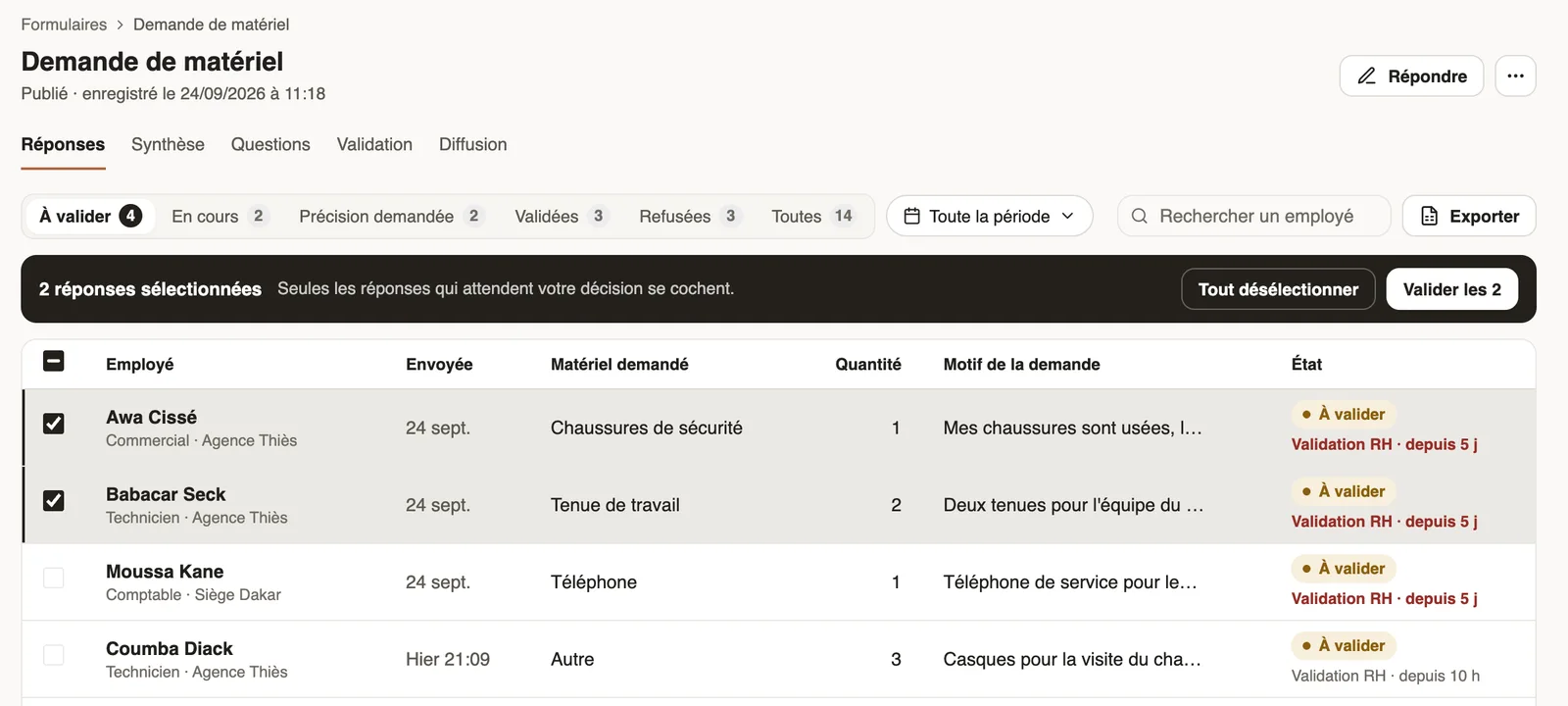
Dans Weplanify, l'onglet Réponses d'un formulaire publié affiche une ligne par réponse, une colonne par question et son État.
Étapes
- Choisissez un état : À valider (ce qui attend votre décision, le plus ancien en premier), En cours, Précision demandée, Validées, Refusées ou Toutes. Affinez avec la période et Rechercher un employé.
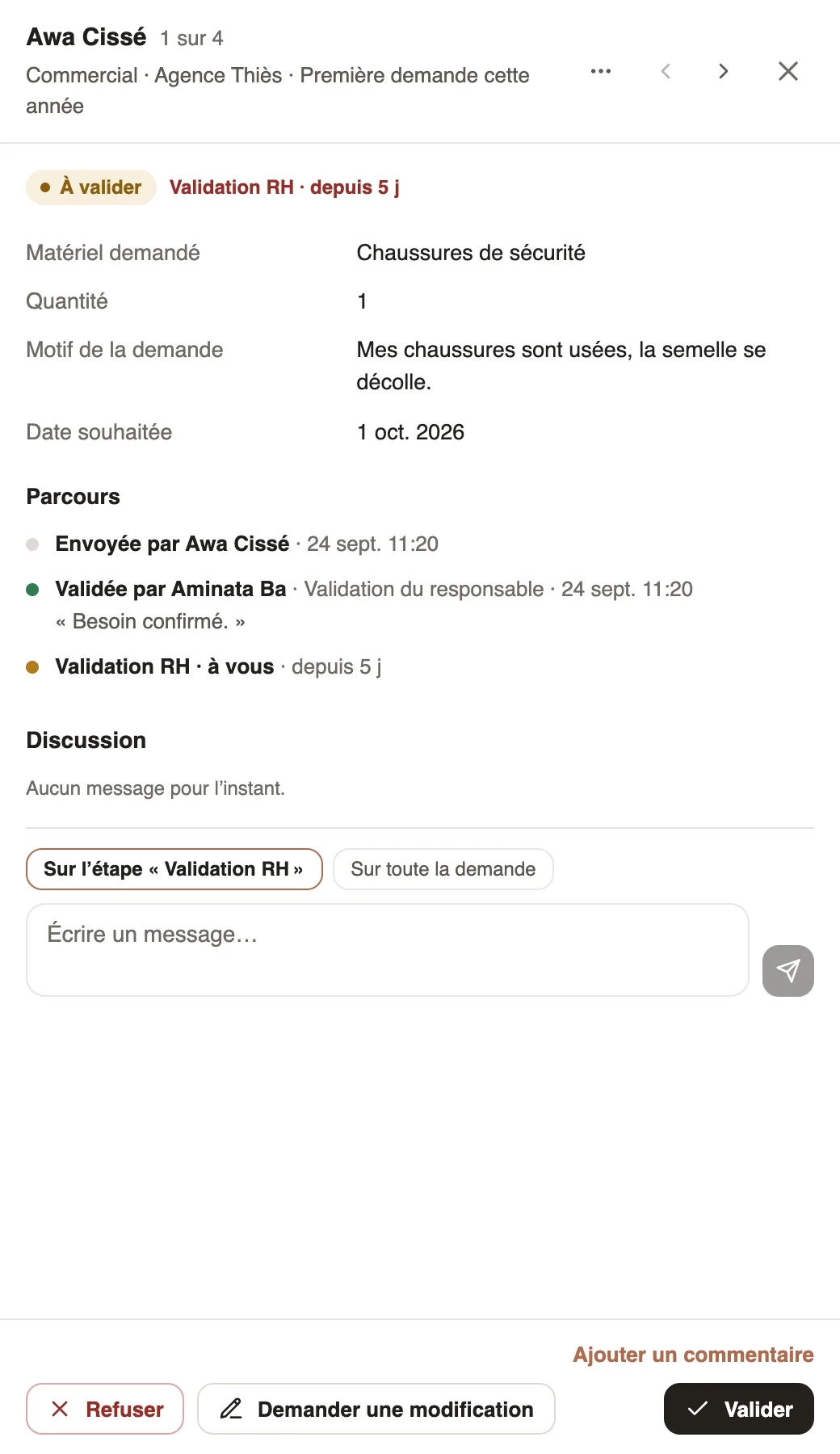
- Cliquez sur une ligne : le détail s'ouvre sur le côté, avec les réponses, le Parcours et la Discussion ; les flèches passent à la réponse suivante.
- Décidez avec Valider, Refuser ou Demander une modification (traiter une demande).
- Pour plusieurs réponses, cochez-les puis cliquez sur Valider les suivi du nombre.
- Exporter télécharge un fichier Excel de toutes les réponses filtrées, avec l'employé, son poste, son site, la date, l'état et où en est la demande.
À savoir
- En rouge : la réponse attend depuis plus de 24 h chez le même valideur.
- Une décision part après quelques secondes : le message qui s'affiche permet encore de l'annuler.
- Un administrateur peut décider à la place du valideur attendu : le détail le signale.
- Le menu … du détail propose Modifier la réponse. Pour les chiffres d'ensemble : l'onglet Synthèse.
Pour aller plus loin
Lire la synthèse des réponses d'un formulaireDans Weplanify, l'onglet Synthèse d'un formulaire résume ses réponses : chiffres clés, une carte par question et les étapes où les demandes attendent.Valider, refuser ou renvoyer une demande pour modificationDans Weplanify, ouvrez une demande qui vous attend, discutez-en si besoin, puis validez-la, refusez-la ou demandez une modification à son auteur.Faire une demande ou remplir un formulaire sur mobileDans Weplanify, l'employé fait ses demandes depuis l'application : dépense, avance, planning, rapport ou tout autre formulaire, puis suit leur avancement.Recevoir les demandes RH des employésDans Weplanify, Demandes RH est une catégorie de formulaires (matériel, attestation, horaires) que les employés retrouvent dans Faire une demande.Partager un formulaire par lien public ou par afficheDans Weplanify, ouvrez un formulaire à des personnes sans compte (journaliers, sous-traitants, clients) avec un lien public ou une affiche à QR code.Rattacher chaque réponse à un employé ou un siteDans Weplanify, liez chaque réponse d'un formulaire à un employé ou à un site : pour une évaluation, une inspection ou un rapport d'incident sur le terrain.Choisir l'état d'une réponse après chaque validationDans Weplanify, chaque réponse à un formulaire a un état (En cours, Accordée, Refusée…) qui change à chaque validation ; ajoutez les vôtres, comme Commandée.