
Recevoir les demandes RH des employés
Dans Weplanify, Demandes RH est une catégorie de formulaires (matériel, attestation, horaires) que les employés retrouvent dans Faire une demande.
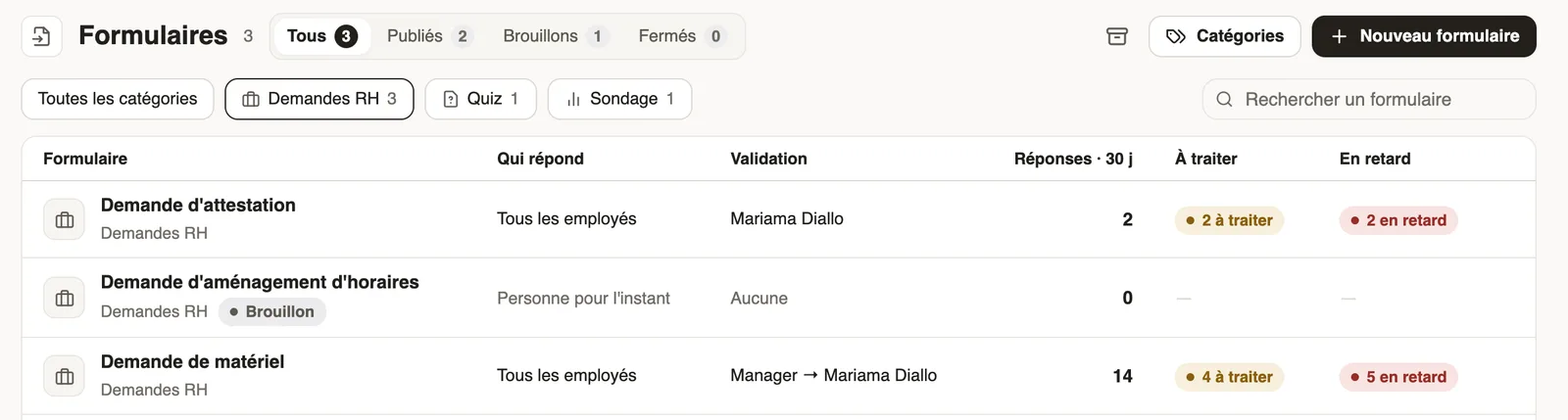
Dans Weplanify, Demandes RH n'est plus un menu à part : c'est une catégorie de formulaires, comme Rapports ou Incidents. Ses formulaires s'affichent sous cette rubrique dans Faire une demande.
Étapes
- Dans Demandes → Formulaires, cliquez sur la pastille Demandes RH pour voir ses formulaires.
- Pour en ajouter un : Nouveau formulaire, Une demande à valider, puis un modèle (Demande de matériel, Demande de document administratif, Demande de formation…) ; gardez la Catégorie Demandes RH (voir créer un formulaire).
- À l'étape Validation, choisissez qui valide, par exemple le manager puis les RH (circuit de validation).
- Publiez-le : les employés le trouvent dans Faire une demande et sur leur téléphone.
- Chaque demande arrive dans Demandes → À traiter pour son valideur (traiter une demande) et dans l'onglet Réponses du formulaire.
À savoir
- L'ancienne adresse des Demandes RH ouvre la liste des formulaires filtrée sur cette catégorie.
- Les congés, notes de frais et avances ont leur propre bloc dans Faire une demande : Absences, frais et avances.
- L'employé suit sa demande dans Mes demandes.
Pour aller plus loin
Ranger les formulaires en catégoriesDans Weplanify, les catégories rangent les formulaires : leur icône, leur phrase, qui les voit et leur ordre dans l'écran Faire une demande des employés.Créer un formulaire et ajouter ses questionsDans Weplanify, créez un formulaire à partir de votre besoin et d'un modèle, puis ajustez ses questions avec l'aperçu du téléphone sous les yeux.Configurer un circuit de validationDans Weplanify, construisez les étapes de validation d'un congé, d'une dépense, d'une avance ou d'un formulaire : ordre, nom, valideur et condition.Publier un formulaire et prévenir les employésDans Weplanify, publiez un formulaire et faites-le connaître : notification, carte Nouveau sur l'accueil, affiche ; puis fermez-le ou rouvrez-le.Faire une demande : congé, frais, avance ou formulaireDans Weplanify, l'écran Faire une demande réunit congés, notes de frais, avances et formulaires : trouvez ce qu'il vous faut et envoyez votre demande.Faire une demande ou remplir un formulaire sur mobileDans Weplanify, l'employé fait ses demandes depuis l'application : dépense, avance, planning, rapport ou tout autre formulaire, puis suit leur avancement.Valider, refuser ou renvoyer une demande pour modificationDans Weplanify, ouvrez une demande qui vous attend, discutez-en si besoin, puis validez-la, refusez-la ou demandez une modification à son auteur.Suivre, valider et exporter les réponses d'un formulaireDans Weplanify, l'onglet Réponses d'un formulaire trie les réponses par état, ouvre chacune sur le côté pour décider et exporte le tout en Excel.Suivre ses demandes : corriger, relancer, annulerDans Weplanify, Mes demandes montre où en est chacune de vos demandes et qui la tient : corrigez-la, relancez le valideur ou annulez-la au besoin.