
Suivre ses demandes : corriger, relancer, annuler
Dans Weplanify, Mes demandes montre où en est chacune de vos demandes et qui la tient : corrigez-la, relancez le valideur ou annulez-la au besoin.
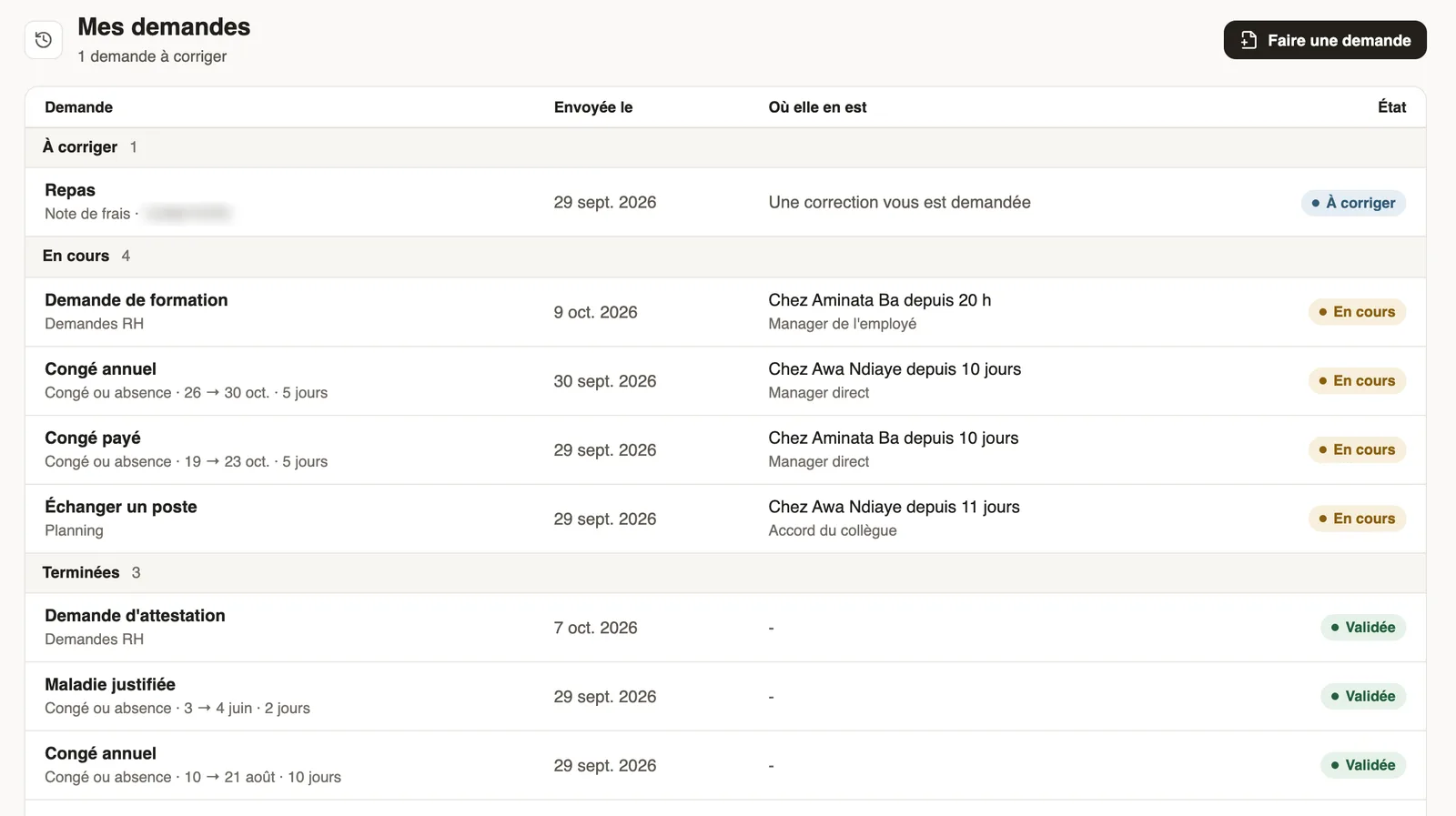
Dans Weplanify, Demandes → Mes demandes liste vos demandes qui passent par une validation (congés, notes de frais, avances et formulaires envoyés), en trois groupes : À corriger, En cours et Terminées.
Étapes
- Lisez la colonne Où elle en est : chez qui se trouve la demande, depuis quand et à quelle étape.
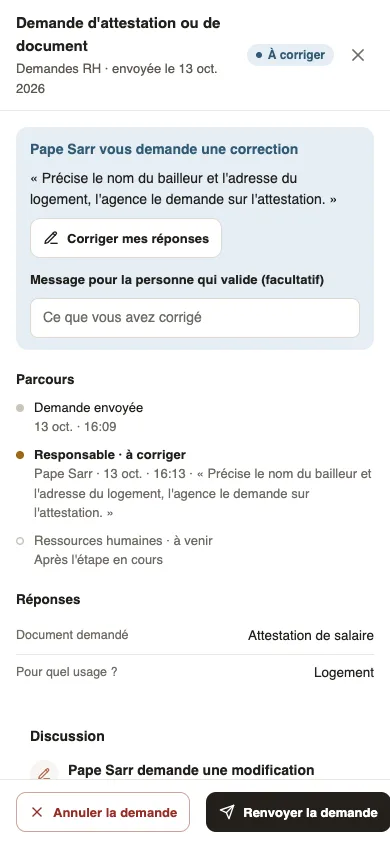
- Cliquez sur une demande : son Parcours, vos Réponses et la Discussion s'ouvrent sur le côté. Refusée, la demande montre en haut qui l'a refusée et pourquoi.
- Si une correction vous est demandée, l'encadré dit qui la demande et quoi. Écrivez si besoin un message pour la personne qui valide, cliquez sur Corriger mes réponses, modifiez-les, puis Enregistrer et renvoyer : vos réponses sont enregistrées et la demande repasse par tout le circuit, en une seule fois.
- Rien à changer dans vos réponses ? Renvoyer la demande, en bas, la renvoie telle quelle avec votre message.
- Pour une demande en cours, Relancer, suivi du prénom du valideur, lui envoie un rappel, une fois par jour au plus. Annuler la demande la retire : personne n'aura plus à la traiter.
À savoir
- Sur un téléphone, la liste devient une suite de cartes par groupe : le document demandé, la date, où en est la demande et son état.
- Après une demande RH envoyée depuis Faire une demande, vous arrivez directement sur elle ici. À chaque décision, vous êtes prévenu par notification, et par e-mail pour une demande RH (ce que vous recevez).
- La liste montre 25 demandes à la fois ; les suivantes sont sur les pages suivantes. Le chiffre de chaque groupe compte toutes vos demandes.
- Les réponses sans validation n'y figurent pas : sondages, quiz, formulaires anonymes, candidatures et formulaires sans circuit.
- Une demande s'annule tant que personne n'a décidé, ou quand une correction vous est demandée. La Discussion permet d'échanger avec les valideurs et d'y joindre des fichiers (pièces jointes).
- Une demande qui aboutit à un document, comme une attestation, affiche le fichier sous Documents remis dès qu'il vous est remis (le document remis).
Pour aller plus loin
Faire une demande : congé, frais, avance ou formulaireDans Weplanify, l'écran Faire une demande réunit congés, notes de frais, avances et formulaires : trouvez ce qu'il vous faut et envoyez votre demande.Les notifications et e-mails de l'employé sur sa demande RHDans Weplanify, l'employé est prévenu dans sa langue à chaque décision sur sa demande RH : validée, refusée avec le motif, à corriger ou document prêt.Joindre des fichiers dans la discussion d'une demandeDans Weplanify, joignez un devis, une photo ou un justificatif à un message dans la discussion d'une demande : chaque participant l'ouvre d'un clic.Remettre le document demandé à l'employéDans Weplanify, la dernière étape du circuit prépare ou dépose le document demandé : il part chez l'employé à la validation, jamais si la demande est refusée.L'accueil Formulaires et ses modulesDans Weplanify, l'accueil Formulaires range en cartes les demandes RH, le recrutement, les incidents, les rapports, les évaluations et les sondages.Recevoir les demandes RH des employésDans Weplanify, l'accueil Demandes RH liste les demandes de vos employés, celles à décider d'abord, avec le document remis, puis ce qu'ils peuvent demander.Les demandes RH d'un employé sur sa ficheDans Weplanify, l'onglet Demandes de la fiche employé liste ses demandes RH avec leur statut, qui a décidé et les documents remis, plus ses congés et frais.