
Créer un formulaire et ajouter ses questions
Dans Weplanify, créez un formulaire à partir de votre besoin et d'un modèle, puis ajustez ses questions avec l'aperçu du téléphone sous les yeux.
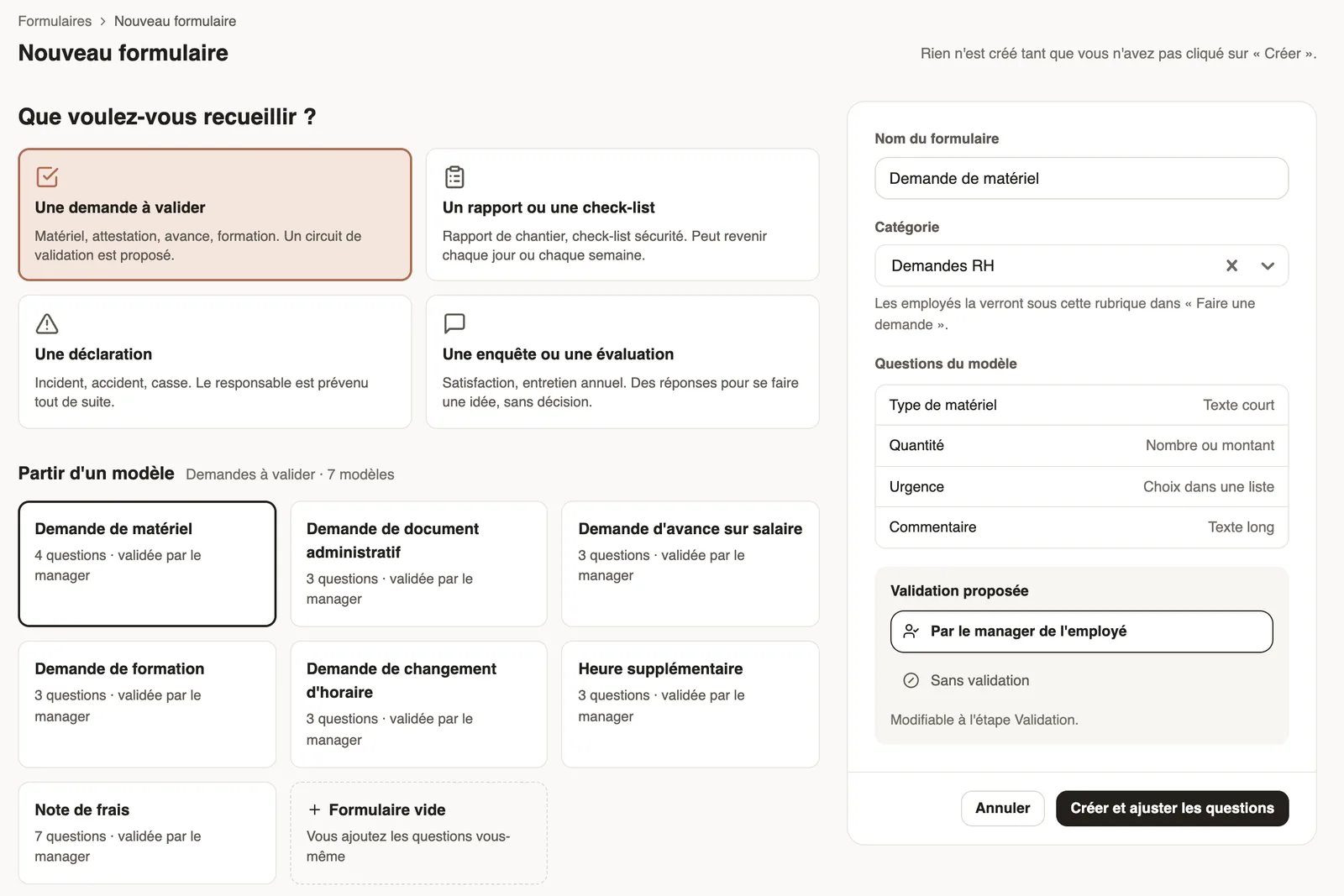
Dans Weplanify, un formulaire se crée en trois étapes : Questions, Validation et Diffusion. Rien n'est créé tant que vous n'avez pas cliqué sur Créer et ajuster les questions.
Étapes
- Dans Demandes → Formulaires, cliquez sur Nouveau formulaire.
- Répondez à Que voulez-vous recueillir ? : Une demande à valider, Un rapport ou une check-list, Une déclaration ou Une enquête ou une évaluation.
- Choisissez un modèle sous Partir d'un modèle, ou Formulaire vide. À droite, vérifiez le Nom du formulaire, la Catégorie et la Validation proposée.
- Cliquez sur Créer et ajuster les questions : l'étape Questions s'ouvre.
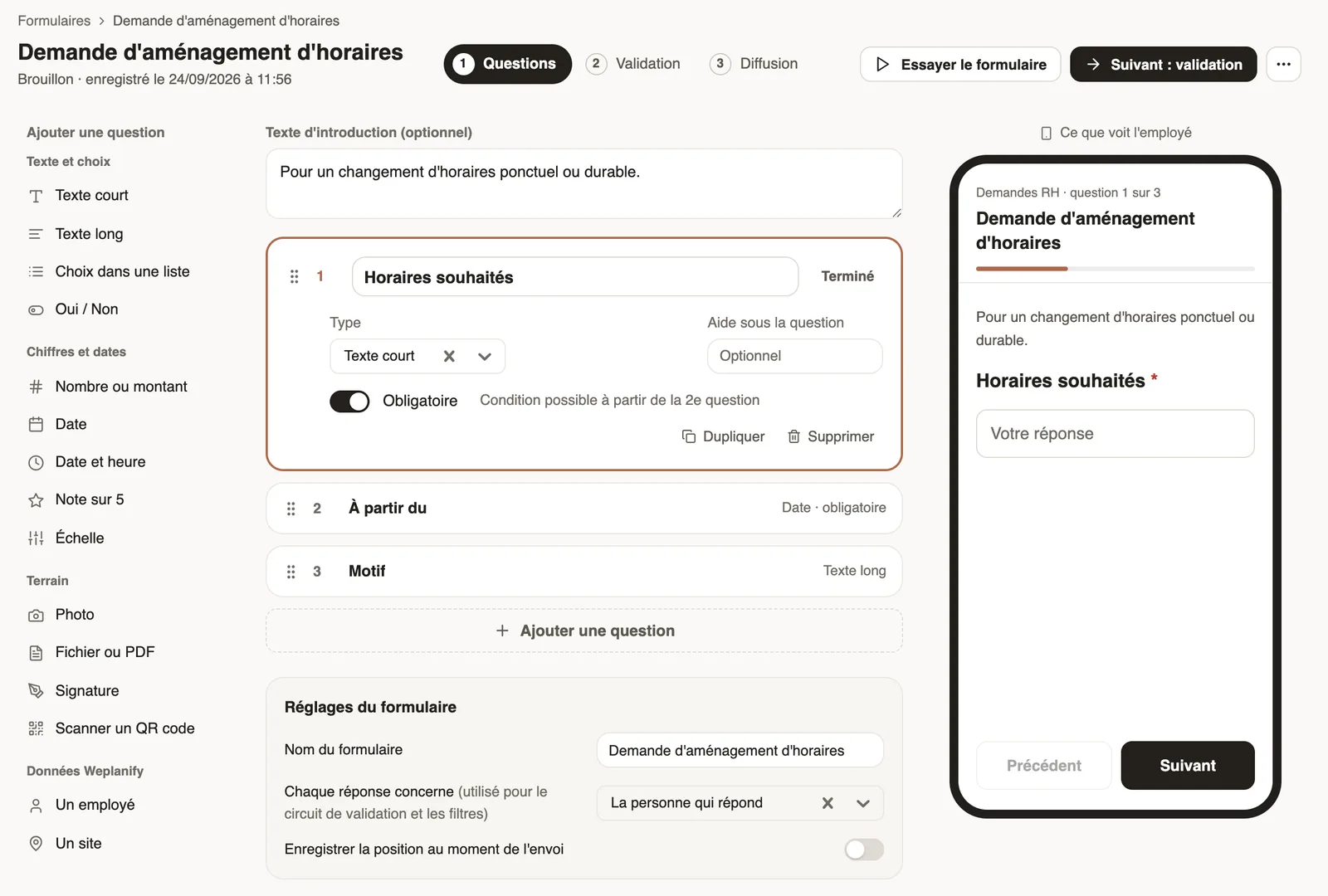
- Dans l'étape Questions, cliquez sur un type dans la colonne Ajouter une question (Texte court, Choix dans une liste, Date, Photo, Signature, Un employé…), rédigez l'intitulé et activez Obligatoire si besoin ; Terminé referme la question.
- Cliquez sur Suivant : validation pour choisir qui valide (circuit de validation), puis sur Suivant : diffusion.
À savoir
- Chaque changement s'enregistre seul : l'en-tête indique « enregistré à » avec l'heure.
- L'aperçu Ce que voit l'employé suit vos changements ; Essayer le formulaire le fait remplir comme un employé, sans rien envoyer.
- Afficher seulement si… montre une question selon une réponse précédente. Glissez les questions pour changer leur ordre.
- Pour lier chaque réponse à un employé ou un site : le sujet d'une réponse. Ensuite : qui peut répondre.
Pour aller plus loin
Choisir qui peut répondre à un formulaire, et quandDans Weplanify, l'étape Diffusion d'un formulaire règle qui peut y répondre (tous, des sites, des groupes ou des personnes) et pendant quelle période.Rattacher chaque réponse à un employé ou un siteDans Weplanify, liez chaque réponse d'un formulaire à un employé ou à un site : pour une évaluation, une inspection ou un rapport d'incident sur le terrain.Configurer un circuit de validationDans Weplanify, construisez les étapes de validation d'un congé, d'une dépense, d'une avance ou d'un formulaire : ordre, nom, valideur et condition.Les formulaires Weplanify : demandes, rapports et enquêtesDans Weplanify, tous les formulaires de l'entreprise tiennent dans une seule liste, rangée par catégorie, avec ce qui attend votre décision ou est en retard.Recevoir les demandes RH des employésDans Weplanify, Demandes RH est une catégorie de formulaires (matériel, attestation, horaires) que les employés retrouvent dans Faire une demande.Lancer une enquête ou une évaluation auprès des employésDans Weplanify, lancez une enquête de satisfaction ou une évaluation auprès des équipes, sans validation, et lisez les résultats question par question.