
Publier un formulaire et prévenir les employés
Dans Weplanify, publiez un formulaire et faites-le connaître : notification, carte Nouveau sur l'accueil, affiche ; puis fermez-le ou rouvrez-le.
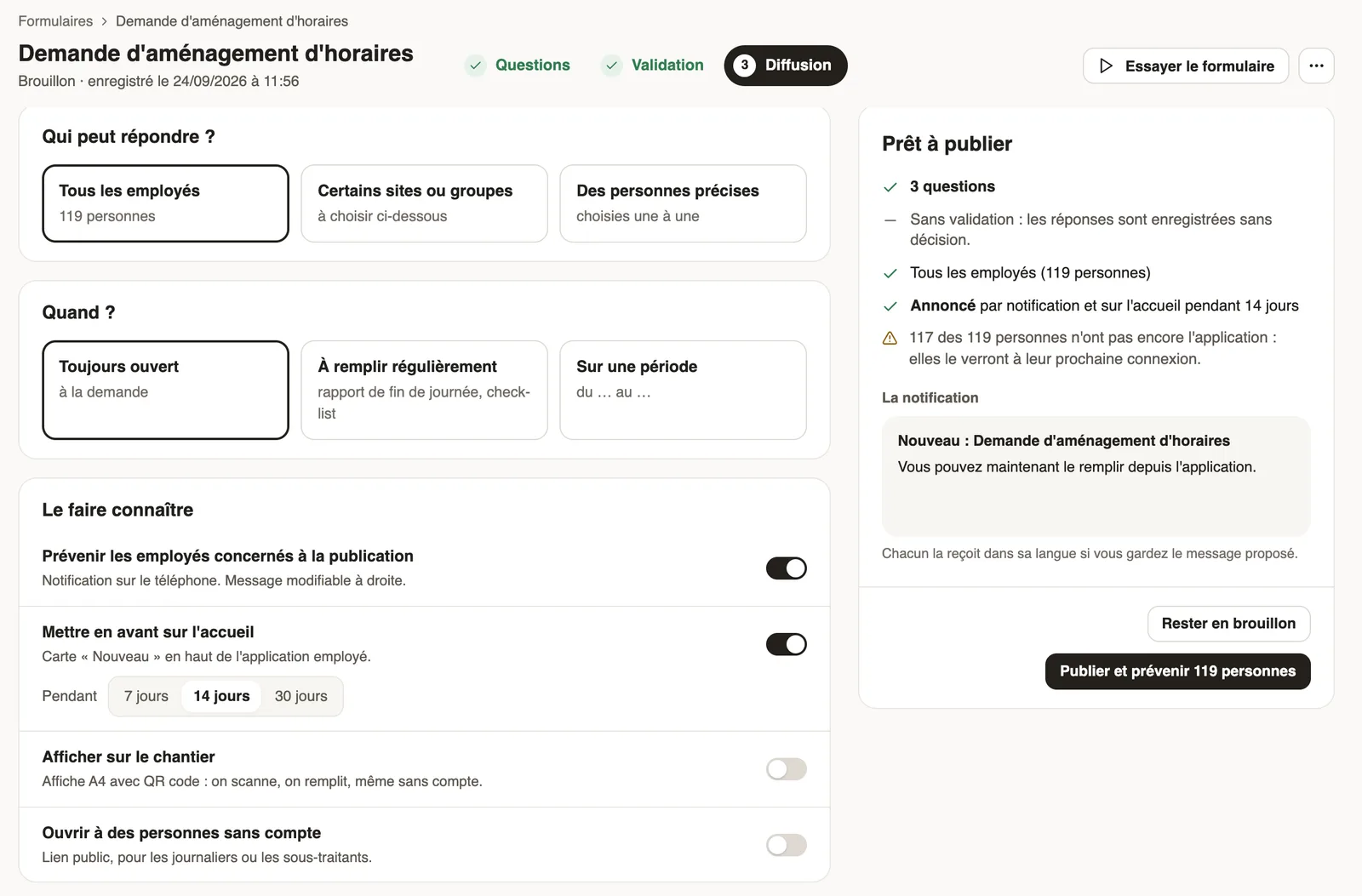
Dans Weplanify, un formulaire reste un brouillon, que personne ne voit, tant qu'il n'est pas publié. L'étape Diffusion résume tout dans le cadre Prêt à publier.
Étapes
- À l'étape Diffusion, réglez qui peut répondre et quand.
- Sous Le faire connaître, gardez ou coupez Prévenir les employés concernés à la publication ; le message de la notification se modifie à droite.
- Gardez Mettre en avant sur l'accueil pour afficher une carte « Nouveau » en haut de l'application employé, pendant 7, 14 ou 30 jours.
- Pour un chantier ou des personnes sans compte, activez Afficher sur le chantier ou Ouvrir à des personnes sans compte (lien public et affiche).
- Vérifiez le cadre, puis cliquez sur Publier et prévenir suivi du nombre de personnes (Publier sans notification). Rester en brouillon garde vos réglages sans publier.
À savoir
- Fermer le formulaire, à l'étape Diffusion ou au survol de la liste, empêche d'y répondre ; les réponses restent consultables.
- Un formulaire fermé passe dans l'onglet Fermés ; Rouvrir le rend de nouveau disponible.
- Archiver le retire de la liste et de l'application ; l'icône des archives de la liste le retrouve, avec Restaurer.
- Le cadre signale les personnes qui n'ont pas encore l'application : elles verront le formulaire à leur prochaine connexion.
Pour aller plus loin
Partager un formulaire par lien public ou par afficheDans Weplanify, ouvrez un formulaire à des personnes sans compte (journaliers, sous-traitants, clients) avec un lien public ou une affiche à QR code.Choisir qui peut répondre à un formulaire, et quandDans Weplanify, l'étape Diffusion d'un formulaire règle qui peut y répondre (tous, des sites, des groupes ou des personnes) et pendant quelle période.Faire une demande ou remplir un formulaire sur mobileDans Weplanify, l'employé fait ses demandes depuis l'application : dépense, avance, planning, rapport ou tout autre formulaire, puis suit leur avancement.Recevoir les demandes RH des employésDans Weplanify, Demandes RH est une catégorie de formulaires (matériel, attestation, horaires) que les employés retrouvent dans Faire une demande.Faire une demande : congé, frais, avance ou formulaireDans Weplanify, l'écran Faire une demande réunit congés, notes de frais, avances et formulaires : trouvez ce qu'il vous faut et envoyez votre demande.Lancer une enquête ou une évaluation auprès des employésDans Weplanify, lancez une enquête de satisfaction ou une évaluation auprès des équipes, sans validation, et lisez les résultats question par question.