
Interroger les équipes avec un sondage ou un quiz
Dans Weplanify, un sondage recueille l'avis des équipes et un quiz vérifie leurs connaissances, sans validation, avec résultats, participation et relances.
Dans Weplanify, un sondage recueille l'avis des équipes (satisfaction, baromètre du mois) et un quiz vérifie leurs connaissances (consignes de sécurité, par exemple). Ni l'un ni l'autre ne passe par une validation : chaque réponse arrive directement dans les résultats.
Étapes
- Dans Demandes → Formulaires, cliquez sur Nouveau, puis sur Un sondage ou Un quiz.
- Partez d'un modèle ou d'un Formulaire vide, puis cliquez sur Créer et ajuster les questions (créer un sondage, créer un quiz).
- À l'étape Diffusion, choisissez qui répond et la relance automatique, puis publiez.
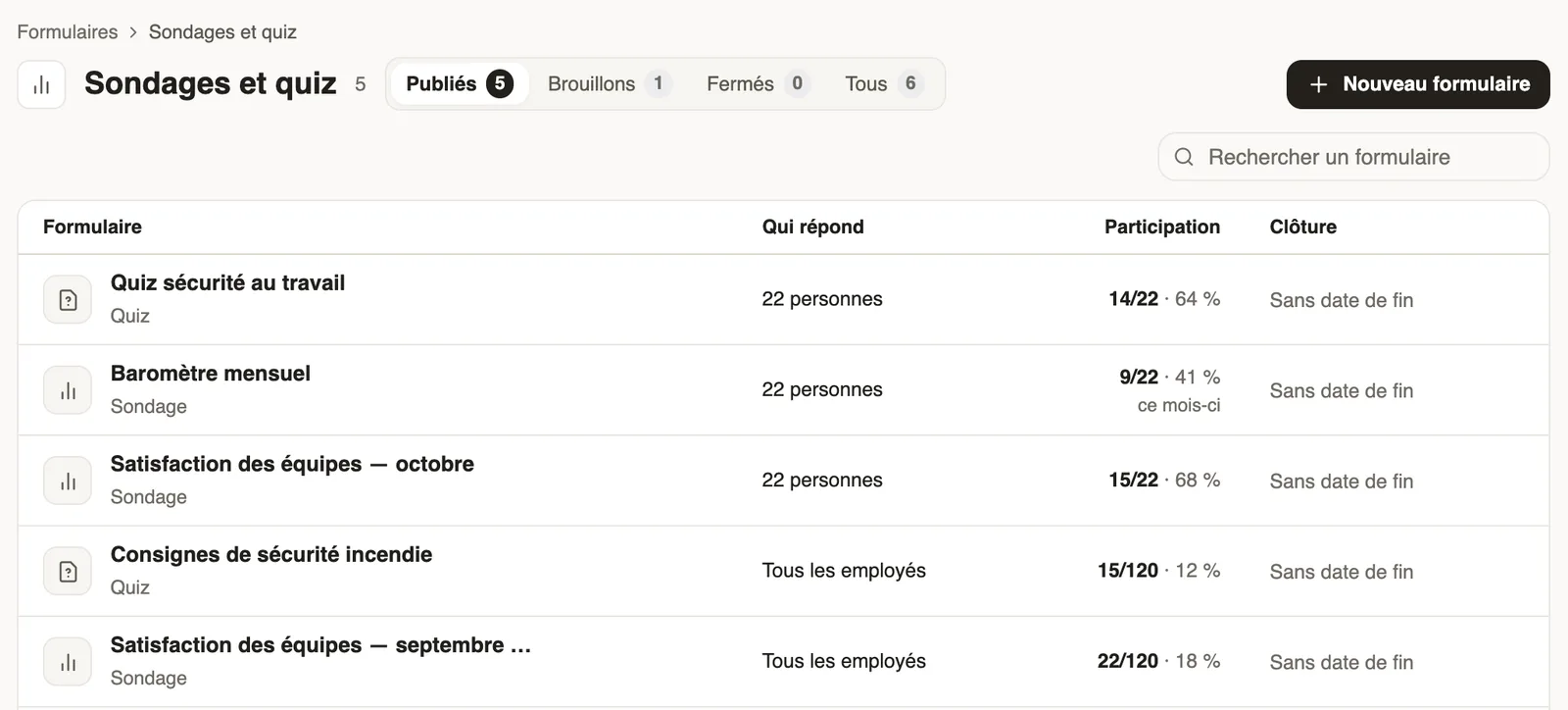
- Suivez-les dans Demandes → Formulaires → Sondages et quiz : chaque ligne indique Qui répond, la Participation (« 15/22 · 68 % ») et la Clôture.
- Cliquez sur une ligne : la page s'ouvre sur Résultats, suivi de Participation pour un sondage ou de Par employé pour un quiz.
À savoir
- Pour un sondage rempli chaque semaine ou chaque mois, la participation de la liste porte sur la période en cours : cette semaine ou ce mois-ci.
- Lire les résultats : résultats d'un sondage, scores d'un quiz ; relancer ceux qui n'ont pas répondu : participation et relances.
- Un sondage peut être anonyme : ce que personne ne voit.
- Les employés répondent depuis Faire une demande (ce que voit l’employé).
- Un sondage peut aussi porter sur un employé ou un site (sujet d'une réponse) : il n'a alors ni fréquence de réponse, ni participation, ni relance.
- Fermé, un sondage ou un quiz garde ses réponses et peut être rouvert ; si sa date de fin est passée, choisissez d'abord une date de fin à venir à l'étape Diffusion.
Pour aller plus loin
Sondage anonyme : ce que personne ne voitDans Weplanify, un sondage anonyme ne montre à personne qui a répondu : ni nom ni heure dans les réponses ou l'export, et les petits groupes sont masqués.Créer un quiz avec un score à atteindreDans Weplanify, créez un quiz : marquez les bonnes réponses, fixez le score à atteindre, le nombre de tentatives et la tentative qui compte pour chaque employé.Suivre la participation et relancerDans Weplanify, l'onglet Participation d'un sondage montre qui a répondu et relance les autres, d'un clic ou automatiquement après quelques jours.Répondre à un sondage ou à un quizDans Weplanify, l'employé répond depuis Faire une demande ; ceux qui l'attendent restent en haut et une réponse obligatoire oubliée est signalée en rouge.Le résultat d'un quiz pour l'employéDans Weplanify, dès l'envoi d'un quiz, l'employé voit son score, ses bonnes réponses, les questions à revoir et, une fois le quiz terminé, la bonne réponse.Lire les résultats d'un sondageDans Weplanify, l'onglet Résultats d'un sondage montre la participation, chaque question numérotée en graphique, toutes les réponses libres et l'évolution.Suivre les scores d'un quizDans Weplanify, les onglets Résultats et Par employé d'un quiz montrent le score moyen, le taux de réussite, les bonnes réponses et le score de chacun.Créer un sondage ponctuel ou mensuelDans Weplanify, créez un sondage à partir d'un modèle, choisissez si chacun répond une fois, chaque semaine ou chaque mois, et si les réponses sont anonymes.Publier un formulaire et prévenir les employésDans Weplanify, publiez un formulaire et faites-le connaître : notification, carte Nouveau sur l'accueil, affiche ; puis fermez-le ou rouvrez-le.Rattacher chaque réponse à un employé ou un siteDans Weplanify, liez chaque réponse d'un formulaire à un employé ou à un site : pour une évaluation, une inspection ou un rapport d'incident sur le terrain.L'accueil Formulaires et ses modulesDans Weplanify, l'accueil Formulaires range en cartes les demandes RH, le recrutement, les incidents, les rapports, les évaluations et les sondages.Créer un formulaire et ajouter ses questionsDans Weplanify, créez un formulaire à partir de votre besoin et d'un modèle, puis ajustez ses questions avec l'aperçu du téléphone sous les yeux.Lire la synthèse des réponses d'un formulaireDans Weplanify, l'onglet Synthèse d'un formulaire résume ses réponses : chiffres clés, une carte par question et les étapes où les demandes attendent.