
Demander l'activation de la paie
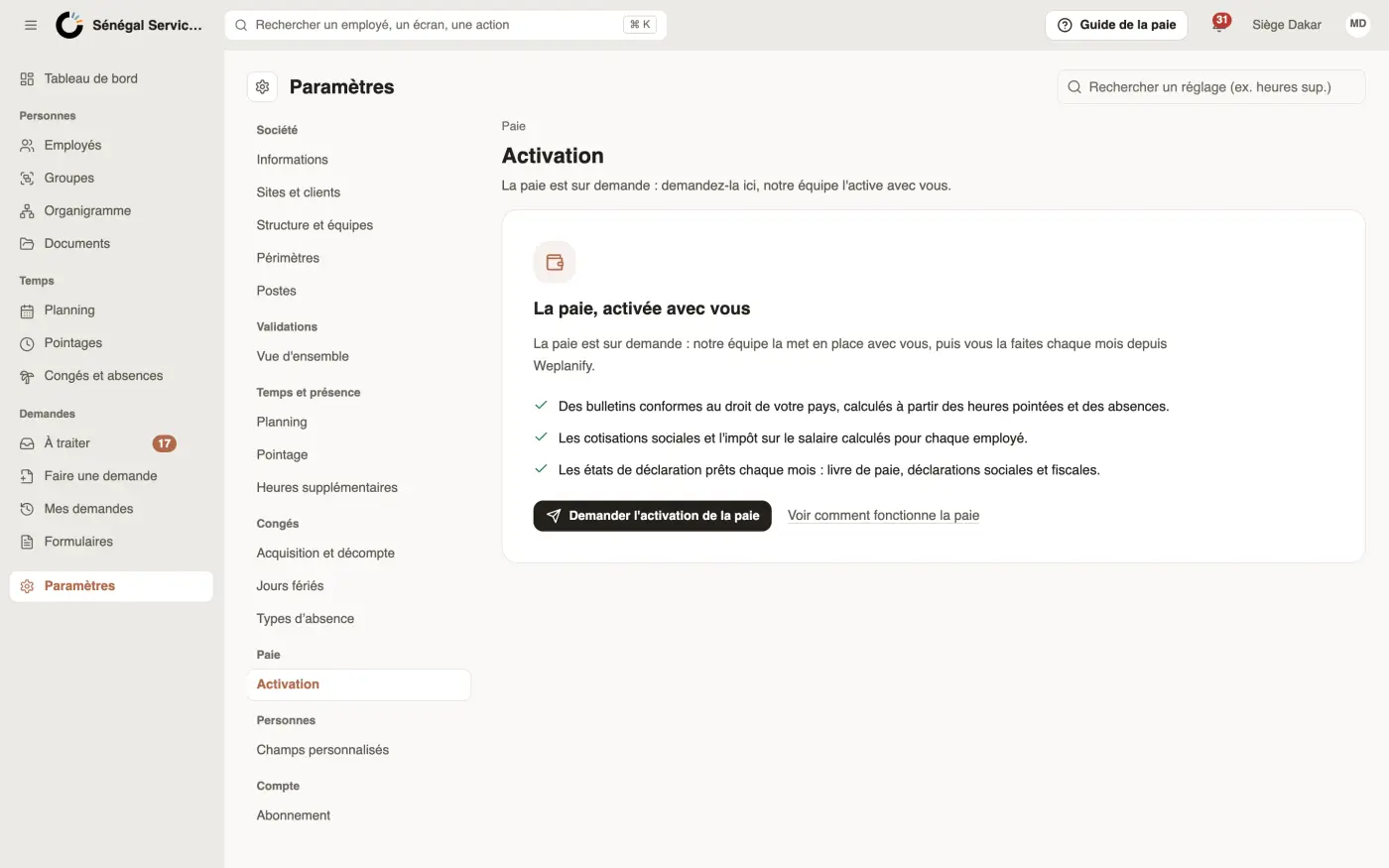
Dans Weplanify, la paie est sur demande : un administrateur la demande depuis les paramètres, puis notre équipe la met en place et l'active avec vous.
Dans Weplanify, la paie ne s'active pas en un clic : un administrateur en fait la demande, puis l'équipe Weplanify la met en place avec vous (contrats, cotisations, premier mois) et l'active. La paie, les coûts et les journaliers s'activent ensemble.
Étapes
- Ouvrez Paramètres → Paie → Activation.
- Cliquez sur Demander l'activation de la paie.
- Ajoutez un message si vous le souhaitez : combien d'employés, comment vous faites la paie aujourd'hui.
- Cliquez sur Envoyer la demande : vous recevez une confirmation par e-mail, et la page affiche Demande envoyée le…
- Notre équipe vous contacte et l'active avec vous. Vous recevez alors l'e-mail La paie est activée, et la paie du mois apparaît dans le menu.
À savoir
- Seul un administrateur peut faire la demande ; les autres lisent Votre administrateur peut demander l'activation.
- Si la demande n'est pas retenue, la page affiche notre réponse et Refaire une demande. Pour en parler : [email protected].
- Une fois la paie activée, la personne qui l'a demandée reçoit l'accès à la paie si personne ne l'a encore dans l'entreprise.
- La paie fait partie de la formule « RH + paie + dépenses » de l'abonnement : notre équipe vous dit si un changement de formule est nécessaire.
- Toute la documentation de la paie reste lisible avant l'activation.
Pour aller plus loin
Suivre les dépenses de l'entrepriseDans Weplanify, l'écran Dépenses réunit les achats payés par la société et les frais avancés par les employés : à valider, à rembourser, à payer.Gérer les journaliers : arrivées, journées et paiementsDans Weplanify, suivez les travailleurs payés à la journée : besoin annoncé, arrivées sur site, journée validée, puis paiement en espèces ou par mobile.Suivre la paie du mois étape par étapeDans Weplanify, la page Paie du mois montre où en est la paie : la prochaine étape, ce qui reste à régler, les chiffres provisoires et les cinq étapes.Donner un rôle et des accès à un employéDans Weplanify, faites d'un employé un manager ou un administrateur depuis l'onglet Accès de sa fiche : rôle, groupes qu'il gère et ce qu'il peut faire.Votre abonnement et vos paiementsDans Weplanify, voyez votre formule et votre prochaine facturation, changez de plan, et retrouvez l'historique de vos paiements et vos factures.La paie dans WeplanifyDans Weplanify, la paie du mois se prépare en cinq étapes, à partir du temps, des absences et des éléments variables, jusqu'aux bulletins et à la clôture.Les réglages de paie des paramètresDans Weplanify, le groupe Paie des paramètres réunit l'installation de la paie, les congés payés, les cotisations, les éléments de paie et l'export comptable.Se repérer dans Weplanify : menu et barre du hautDans Weplanify, le menu de gauche range les écrans en quatre sections, et la barre du haut réunit la recherche, l'aide, les notifications et votre compte.