
Valider, refuser ou renvoyer une demande pour modification
Dans Weplanify, ouvrez une demande qui vous attend, discutez-en si besoin, puis validez-la, refusez-la ou demandez une modification à son auteur.
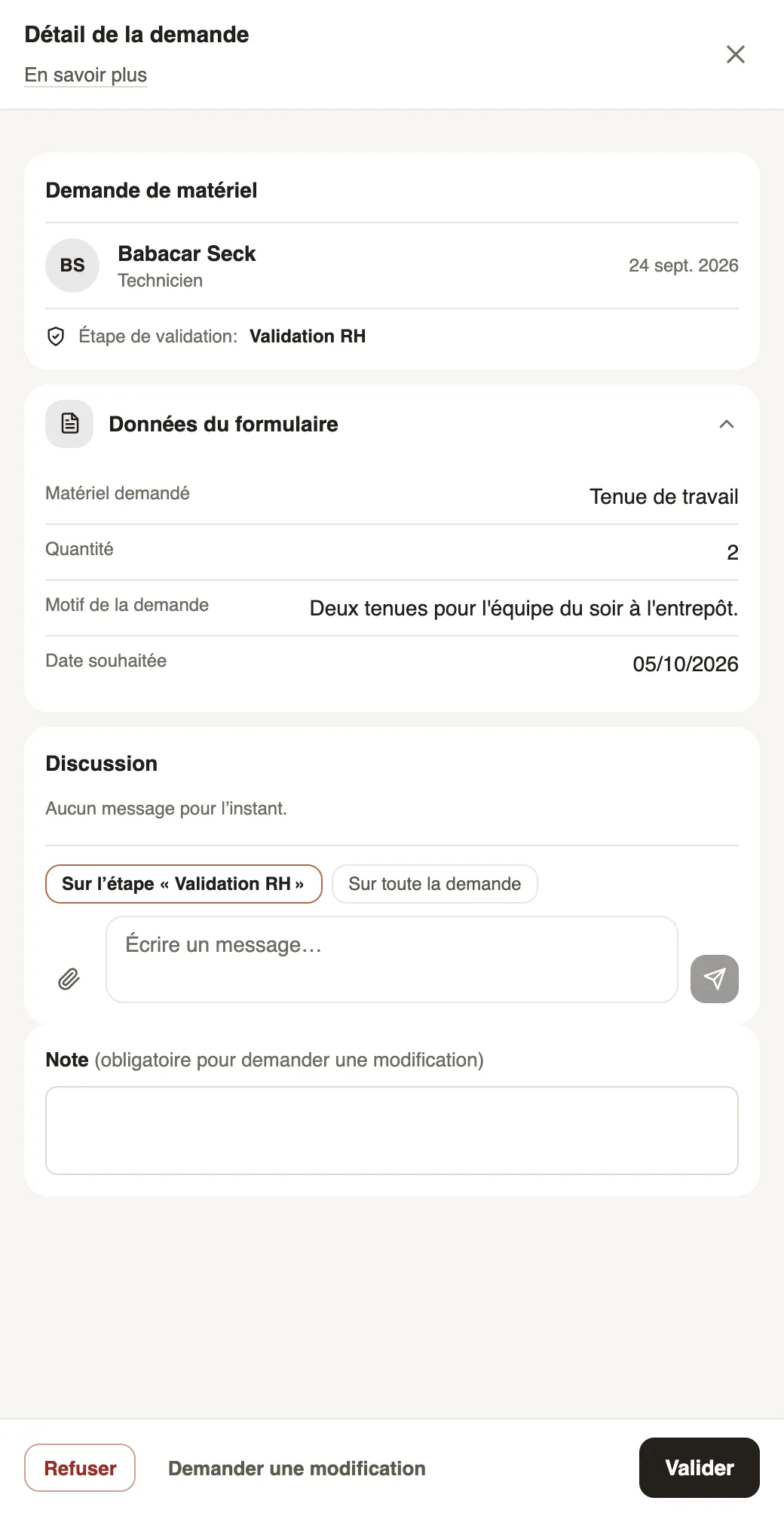
Dans Weplanify, une demande qui attend votre décision s'ouvre depuis Demandes → À traiter ou depuis l'onglet Réponses de son formulaire. Le panneau montre le demandeur, l'étape, les réponses et la discussion.
Étapes
- Cliquez sur la demande pour lire son détail.
- Une question ? Écrivez dans Discussion, Sur l'étape ou Sur toute la demande, puis envoyez : les autres participants sont prévenus et peuvent répondre. Le trombone joint jusqu'à cinq fichiers par message (pièces jointes).
- Cliquez sur Valider, puis sur Confirmer dans la barre « Confirmer l'approbation ? » : la demande passe à l'étape suivante, ou est acceptée. Pour une note de frais ou une avance, le bouton devient Sûr ? Valider : cliquez une seconde fois.
- Pour Refuser, écrivez le motif dans Note (obligatoire quand l'étape l'exige), puis confirmez : l'employé le reçoit.
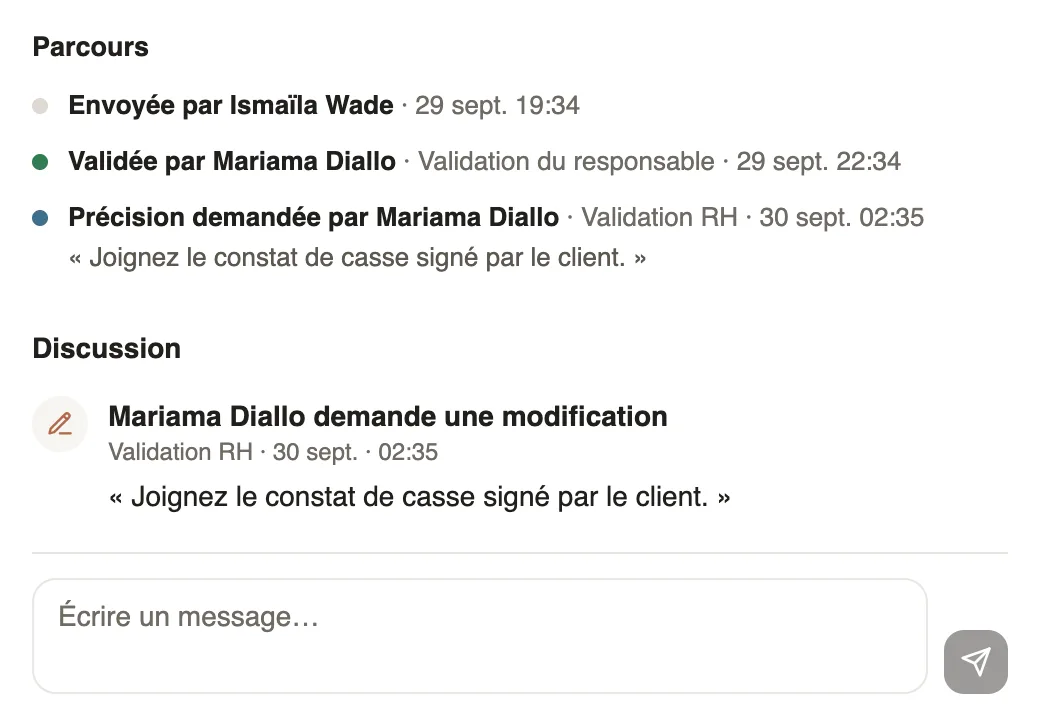
- Pour Demander une modification, écrivez dans Note ce qui doit changer, puis cliquez sur Renvoyer pour modification : la demande revient à son auteur.
- Depuis À traiter, une erreur ? Cliquez sur Annuler dans le message : la décision ne part qu'au bout de 10 secondes.
À savoir
- Pour une demande qui aboutit à un document, comme une attestation, c'est la dernière étape qui le remet : son bloc Document à remettre permet de préparer l'attestation ou de déposer le fichier avant de valider ; il part chez l'employé à la validation, jamais en cas de refus (remettre le document demandé). Aux étapes précédentes, un texte indique que la personne qui donne la dernière validation le remettra.
- Une demande qui attend trop longtemps relance son valideur, puis peut passer au remplaçant ou à l'étape suivante : voir relancer un valideur.
- Une fois corrigée et renvoyée, la demande repasse tout le circuit depuis la première étape ; la discussion montre ce qui a changé, avant et après.
- Les congés ne se renvoient pas pour modification, et chaque étape peut l'interdire : voir ce que le valideur peut faire.
- Vous pouvez aussi répondre depuis votre téléphone : voir valider depuis le mobile.
Pour aller plus loin
Traiter les demandes qui vous attendentDans Weplanify, À traiter réunit les demandes à valider, les incidents à prendre en charge, les évaluations à faire et les documents RH à remettre.Joindre des fichiers dans la discussion d'une demandeDans Weplanify, joignez un devis, une photo ou un justificatif à un message dans la discussion d'une demande : chaque participant l'ouvre d'un clic.Remettre le document demandé à l'employéDans Weplanify, la dernière étape du circuit prépare ou dépose le document demandé : il part chez l'employé à la validation, jamais si la demande est refusée.Relancer un valideur qui ne répond pasDans Weplanify, relancez automatiquement un valideur silencieux, puis confiez la demande au remplaçant ou passez à l'étape suivante après un délai choisi.Choisir ce que le valideur peut faire à une étapeDans Weplanify, décidez pour chaque étape si le valideur doit donner un motif pour refuser et s'il peut renvoyer la demande à son auteur pour correction.Valider les demandes de son équipe sur mobileDans Weplanify, un responsable valide, rejette ou fait corriger depuis son téléphone les demandes de son équipe, et en discute avec le demandeur.Recevoir les demandes RH des employésDans Weplanify, l'accueil Demandes RH liste les demandes de vos employés, celles à décider d'abord, avec le document remis, puis ce qu'ils peuvent demander.Suivre, valider et exporter les réponses d'un formulaireDans Weplanify, l'onglet Réponses d'un formulaire trie les réponses par état ou par site, ouvre chacune sur le côté pour décider et exporte en Excel ou en PDF.Traiter les demandes depuis le tableau de bordDans Weplanify, la liste À traiter du tableau de bord réunit absences, demandes et pointages en attente : validez, refusez ou corrigez sans changer d'écran.Les circuits de validation des demandesDans Weplanify, un congé, une note de frais, une avance ou une réponse à un formulaire passe d'un valideur à l'autre, selon son circuit, jusqu'à la décision.