
Traiter les demandes qui vous attendent
Dans Weplanify, À traiter réunit les demandes à valider, les incidents à prendre en charge, les évaluations à faire et les documents RH à remettre.
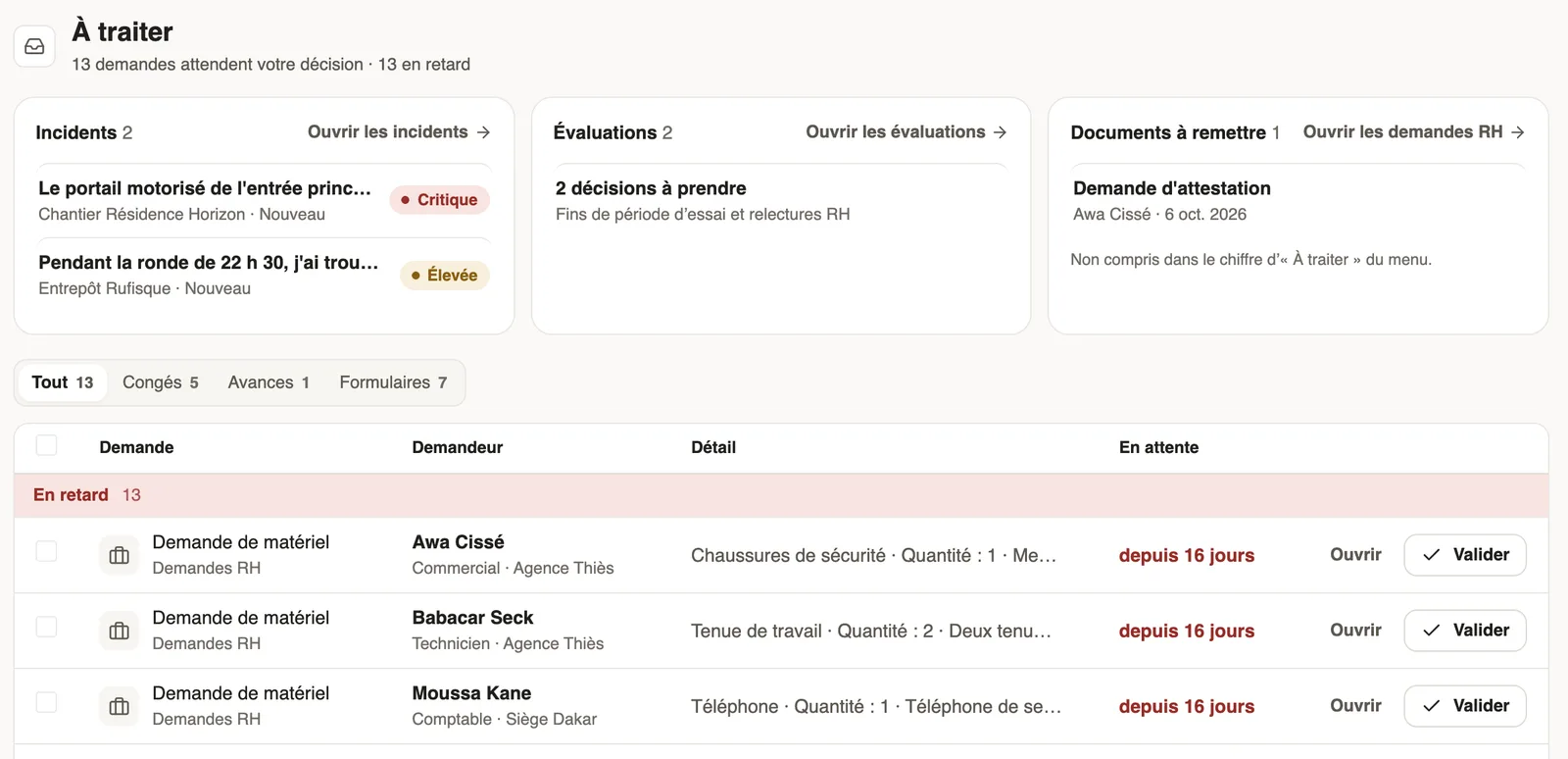
Dans Weplanify, Demandes → À traiter réunit ce qui vous attend : les congés, notes de frais, avances et réponses aux formulaires à valider et, au-dessus, les incidents, les évaluations et les documents RH qui demandent votre action.
Étapes
- Ouvrez Demandes → À traiter.
- En haut, lisez les blocs qui vous concernent : Incidents (les incidents de votre périmètre pas encore pris en charge, et ceux qui vous sont confiés et pas encore résolus, avec leur gravité), Évaluations (les évaluations à remplir et les décisions à prendre : fins de période d'essai et relectures RH) et Documents à remettre (les demandes RH validées qui attendent leur document ; le bloc précise qu'elles ne comptent pas dans le chiffre du menu). Un bloc n'apparaît que s'il contient quelque chose.
- Cliquez sur une ligne d'un bloc pour l'ouvrir dans son module, ou sur Ouvrir les incidents, Ouvrir les évaluations ou Ouvrir les demandes RH pour tout voir (prendre en charge un incident, remplir une évaluation, remettre le document).
- Dessous, les demandes En retard s'affichent en premier, puis celles Dans les délais. Filtrez avec les onglets Tout, Congés, Notes de frais, Avances et Formulaires.
- Cliquez sur Valider, puis sur Sûr ? Valider pour confirmer ; ou sur Ouvrir pour lire le détail avant de décider.
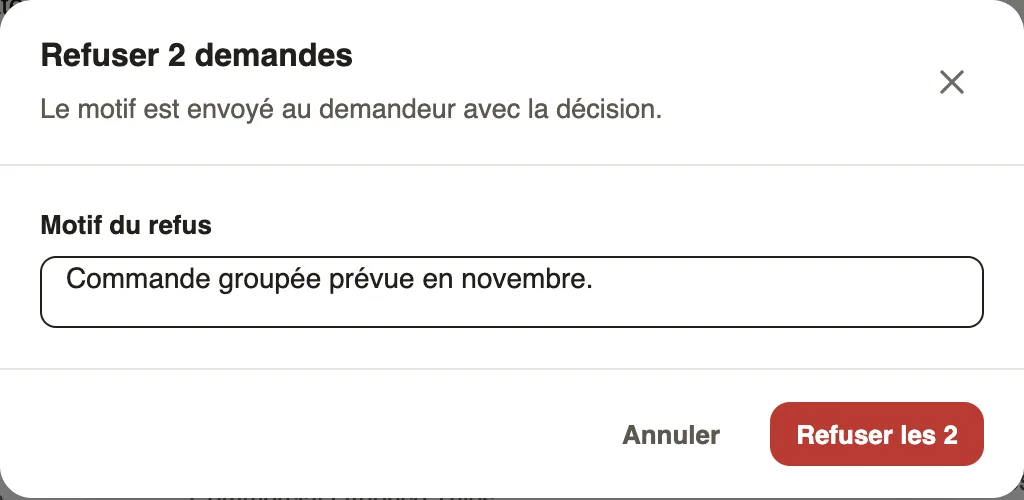
- Pour plusieurs demandes, cochez-les : la barre du bas propose Valider les …, avec leur nombre (un second clic confirme), ou Refuser, avec un seul motif pour toutes. Une erreur ? Cliquez sur Annuler dans le message : la décision ne part qu'au bout de 10 secondes.
À savoir
- Le chiffre à côté de À traiter, dans le menu, correspond à ce que montre la page : les demandes qui attendent votre décision, les incidents du bloc Incidents et les évaluations à remplir ou à décider. Les documents à remettre sont listés dans leur bloc mais n'entrent pas dans ce chiffre.
- Les décisions d'évaluation sont réservées aux administrateurs ; un manager voit les incidents de son périmètre et les évaluations qu'il doit faire.
- Un refus ne demande un motif que si l'étape l'exige, et Demander une modification n'apparaît que si l'étape le permet : voir ce que le valideur peut faire.
- Une demande est en retard quand elle attend depuis plus de 24 heures, ou plus que le délai de relance de son étape (si personne ne répond).
- N'apparaissent que les étapes dont vous êtes le valideur ; « pour » suivi d'un nom signale une demande déposée pour un autre employé.
- Le tableau de bord garde sa liste À traiter, qui ajoute les pointages sans sortie et les documents expirés.
Pour aller plus loin
Prendre en charge ou confier un incidentDans Weplanify, un responsable prend en charge un incident ou le confie à un employé, corrige ses informations et échange avec le déclarant dans le fil.Remplir une évaluation en tant que responsableDans Weplanify, un responsable retrouve dans Évaluations les personnes de son équipe à évaluer, fixe leurs objectifs et répond au questionnaire.Remettre le document demandé à l'employéDans Weplanify, la dernière étape du circuit prépare ou dépose le document demandé : il part chez l'employé à la validation, jamais si la demande est refusée.Valider, refuser ou renvoyer une demande pour modificationDans Weplanify, ouvrez une demande qui vous attend, discutez-en si besoin, puis validez-la, refusez-la ou demandez une modification à son auteur.Choisir ce que le valideur peut faire à une étapeDans Weplanify, décidez pour chaque étape si le valideur doit donner un motif pour refuser et s'il peut renvoyer la demande à son auteur pour correction.Relancer un valideur qui ne répond pasDans Weplanify, relancez automatiquement un valideur silencieux, puis confiez la demande au remplaçant ou passez à l'étape suivante après un délai choisi.Déposer une demande d'avance pour un autre employéDans Weplanify, autorisez un manager ou un pointeur à déposer une demande d'avance ou de prêt au nom d'un employé, qui suit ensuite le circuit habituel.Traiter les demandes depuis le tableau de bordDans Weplanify, la liste À traiter du tableau de bord réunit absences, demandes et pointages en attente : validez, refusez ou corrigez sans changer d'écran.Choisir qui valide les absencesDans Weplanify, le circuit des congés dit qui reçoit chaque demande d'absence, dans quel ordre, sous quelles conditions, et qui remplace un validateur absent.Accepter ou refuser une demande d'absenceDans Weplanify, validez ou refusez une demande d'absence depuis À traiter ou depuis son panneau, qui montre l'effet sur le salaire et le solde avant de décider.Suivre les fins d’essai et les entretiens annuelsDans Weplanify, le module Évaluations suit les fins d’essai et organise entretiens annuels et fins de mission, du responsable qui évalue à l’employé.L'accueil Formulaires et ses modulesDans Weplanify, l'accueil Formulaires range en cartes les demandes RH, le recrutement, les incidents, les rapports, les évaluations et les sondages.Recevoir les demandes RH des employésDans Weplanify, l'accueil Demandes RH liste les demandes de vos employés, celles à décider d'abord, avec le document remis, puis ce qu'ils peuvent demander.Signaler et suivre les incidents de terrainDans Weplanify, un incident se signale en quelques secondes et prévient le responsable du site, qui le prend en charge puis le résout avec une note.Filtrer et exporter la liste des incidentsDans Weplanify, l'écran Incidents montre d'abord les incidents ouverts et les plus graves, avec indicateurs, filtres par site ou date et export Excel.Les circuits de validation des demandesDans Weplanify, un congé, une note de frais, une avance ou une réponse à un formulaire passe d'un valideur à l'autre, selon son circuit, jusqu'à la décision.Décider des notes de frais et des avances en attenteDans Weplanify, décidez des notes de frais et des demandes d'avance depuis À traiter : voyez leur effet sur la paie, puis accordez, refusez ou faites corriger.