
Faire une demande ou remplir un formulaire sur mobile
Dans Weplanify, l'employé fait ses demandes depuis l'application : dépense, avance, planning, rapport ou tout autre formulaire, puis suit leur avancement.
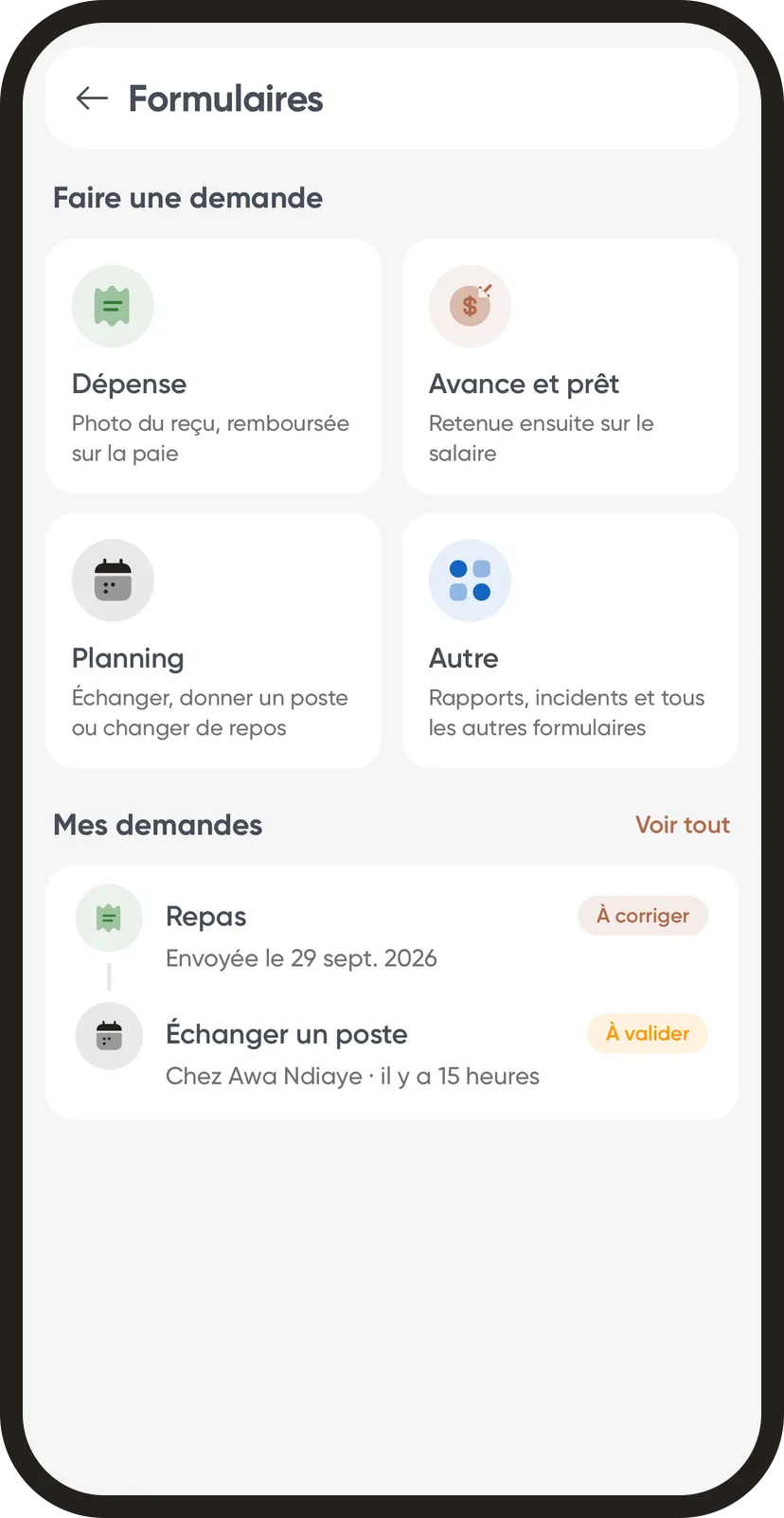
Dans Weplanify, l'écran Formulaires de l'application regroupe tout ce que l'employé peut demander ou déclarer : les demandes courantes en haut, ses dernières demandes en bas.
Étapes
- Sur l'accueil, touchez Formulaires.
- Sous Faire une demande, touchez une carte : Dépense, Avance et prêt, Planning, Rapport ou Incident, selon les formulaires de l'entreprise. S'il y en a plusieurs, choisissez le bon.
- Pour un autre formulaire, touchez Autre et cherchez-le par son nom ; l'étoile le garde en favori.
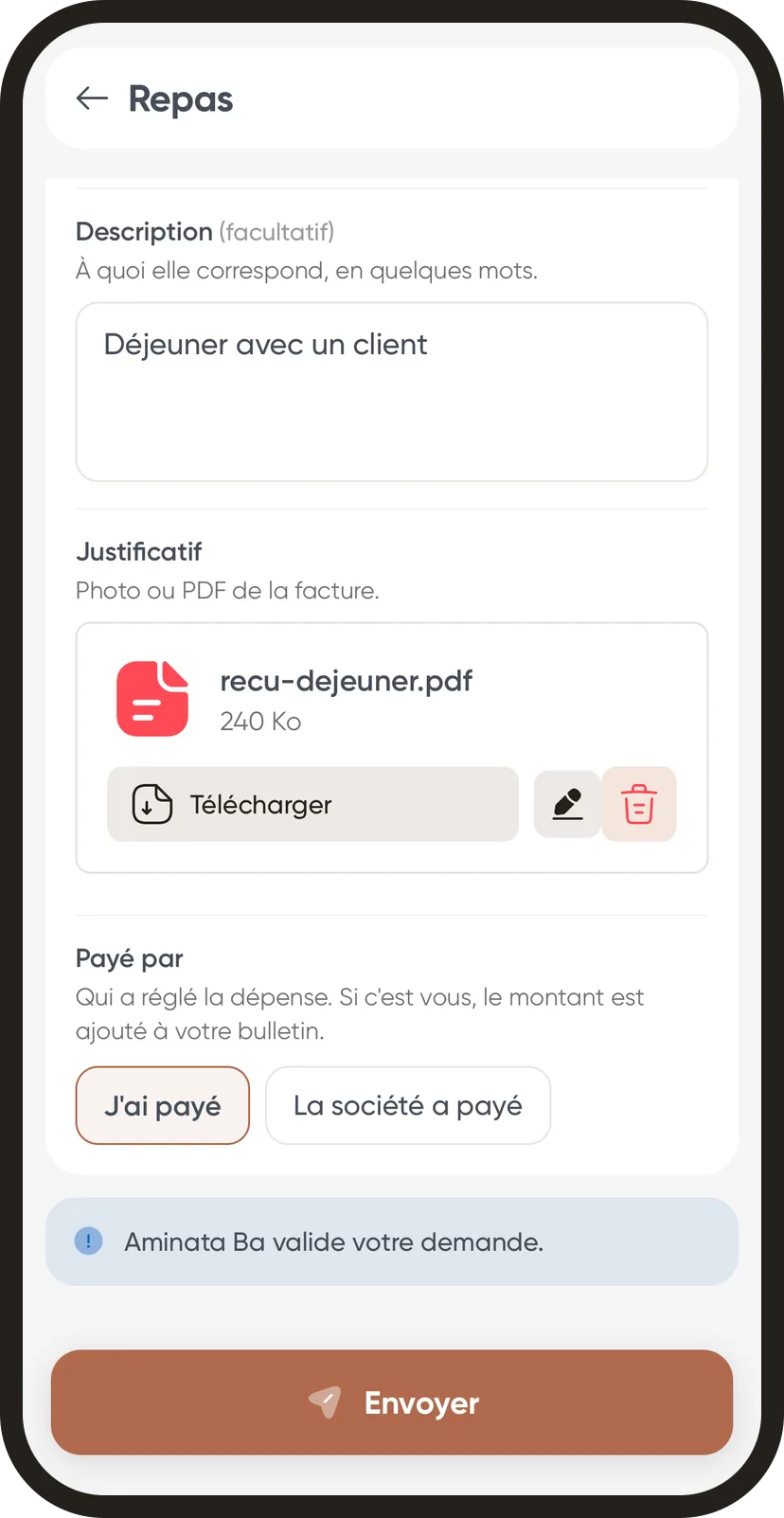
- Remplissez les champs, ajoutez une photo ou un fichier si besoin, puis touchez Envoyer.
- L'application indique qui doit valider ; touchez Suivre ma demande pour voir où elle en est.
À savoir
- Quand un formulaire est mis en avant, une carte « Nouveau : … » apparaît en haut de l'accueil et l'ouvre directement. Dans l'écran Formulaires, il porte l'étiquette Nouveau.
- Les dernières demandes s'affichent sous Mes demandes ; Voir tout ouvre la liste complète.
- Si un valideur demande une modification, la demande passe À corriger : ouvrez-la, touchez Corriger ma demande et renvoyez-la. Elle repasse alors tout le circuit de validation.
- L'employé voit les formulaires qui lui sont ouverts. Une dépense ou une avance suit ensuite son circuit de validation, et les réponses arrivent sur le web dans les réponses du formulaire.
Pour aller plus loin
Publier un formulaire et prévenir les employésDans Weplanify, publiez un formulaire et faites-le connaître : notification, carte Nouveau sur l'accueil, affiche ; puis fermez-le ou rouvrez-le.Choisir qui peut répondre à un formulaire, et quandDans Weplanify, l'étape Diffusion d'un formulaire règle qui peut y répondre (tous, des sites, des groupes ou des personnes) et pendant quelle période.Rembourser une note de frais sur le bulletinDans Weplanify, remboursez à un employé, via son bulletin de paie, l'argent qu'il a avancé pour l'entreprise : repas, taxi, carburant ou mission.Accorder une avance ou un prêtDans Weplanify, accordez une avance sur salaire ou un prêt remboursé chaque mois par une retenue sur le bulletin, et voyez aussitôt l'effet sur la paie.Suivre, valider et exporter les réponses d'un formulaireDans Weplanify, l'onglet Réponses d'un formulaire trie les réponses par état, ouvre chacune sur le côté pour décider et exporte le tout en Excel.L'application mobile Weplanify pour vos employésCe que vos employés font depuis leur téléphone avec Weplanify : pointer, voir leur planning, poser un congé, remplir un formulaire, lire leurs bulletins.Recevoir les demandes RH des employésDans Weplanify, Demandes RH est une catégorie de formulaires (matériel, attestation, horaires) que les employés retrouvent dans Faire une demande.Faire une demande : congé, frais, avance ou formulaireDans Weplanify, l'écran Faire une demande réunit congés, notes de frais, avances et formulaires : trouvez ce qu'il vous faut et envoyez votre demande.Les circuits de validation des demandesDans Weplanify, un congé, une note de frais, une avance ou une réponse à un formulaire passe d'un valideur à l'autre, selon son circuit, jusqu'à la décision.