
DocumentationValidations & automatisationsLes circuits de validation des demandesConfigurer un circuit de validation
Choisir l'état d'une réponse après chaque validation
Dans Weplanify, chaque réponse à un formulaire a un état (En cours, Accordée, Refusée…) qui change à chaque validation ; ajoutez les vôtres, comme Commandée.
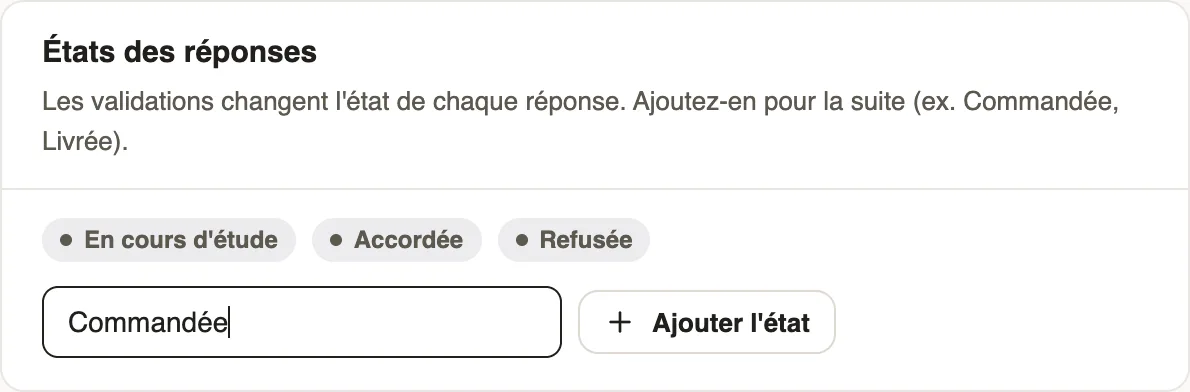
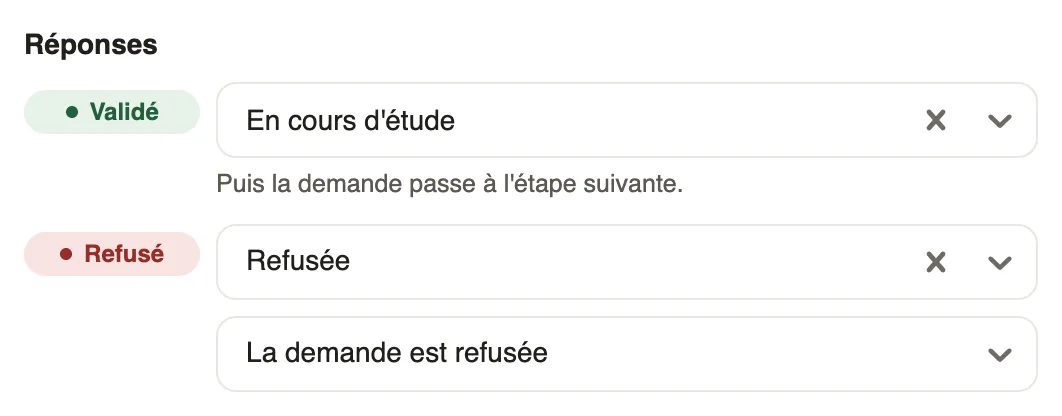
Dans Weplanify, l'état d'une réponse est l'étiquette qui dit où elle en est. Dans l'étape ou l'onglet Validation d'un formulaire, la partie États des réponses liste les états possibles, et la partie Réponses de chaque étape dit lequel la réponse prend quand le valideur décide.
Étapes
- Ouvrez Demandes → Formulaires → Tous les formulaires, le formulaire, étape ou onglet Validation.
- Si le formulaire n'a pas encore d'états, cliquez sur Créer ces états : En cours, Approuvé et Refusé.
- Pour suivre la suite, écrivez un état (par exemple « Commandée », puis « Livrée ») et cliquez sur Ajouter l'état.
- Cliquez sur une étape : dans Réponses, choisissez l'état si elle est Validé et s'il est Refusé, puis cliquez sur Enregistrer.
À savoir
- Un nouvel état s'utilise dans les Réponses d'une étape : par exemple, une étape « Achats » dont la validation fait passer la réponse à « Commandée ».
- Sur une étape qui n'est pas la dernière, un refus arrête la demande ; choisissez Passe quand même à l'étape suivante pour continuer malgré tout.
- L'état s'affiche dans l'onglet Réponses du formulaire (suivre les réponses). Pour les congés, les dépenses et les avances, les états sont fixés.
Pour aller plus loin
Suivre, valider et exporter les réponses d'un formulaireDans Weplanify, l'onglet Réponses d'un formulaire trie les réponses par état ou par site, ouvre chacune sur le côté pour décider et exporte en Excel ou en PDF.Configurer un circuit de validationDans Weplanify, construisez les étapes de validation d'un congé, d'une dépense, d'une avance ou d'un formulaire : ordre, nom, valideur et condition.