
Valider les demandes de son équipe sur mobile
Dans Weplanify, un responsable valide, rejette ou fait corriger depuis son téléphone les demandes de son équipe, et en discute avec le demandeur.
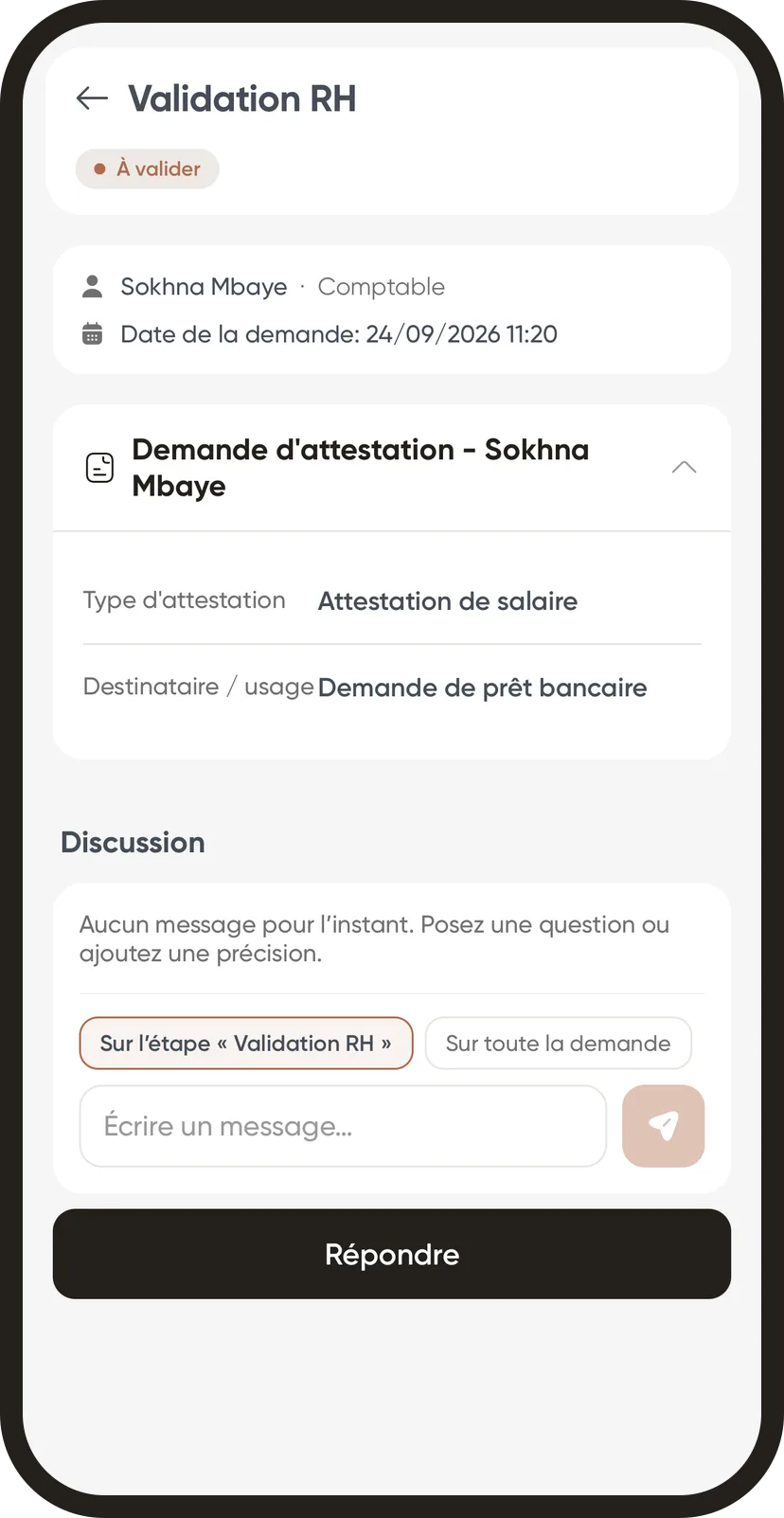
Dans Weplanify, un responsable reçoit sur son téléphone les demandes qui attendent sa décision. Chaque demande a son fil de Discussion pour poser une question avant de décider.
Étapes
- Sur l'accueil, touchez À valider. Filtrez par Urgent ou Normal si besoin, puis ouvrez une demande.
- Lisez le détail. Pour poser une question, écrivez sous Discussion, choisissez Sur l'étape « … » ou Sur toute la demande, puis envoyez.
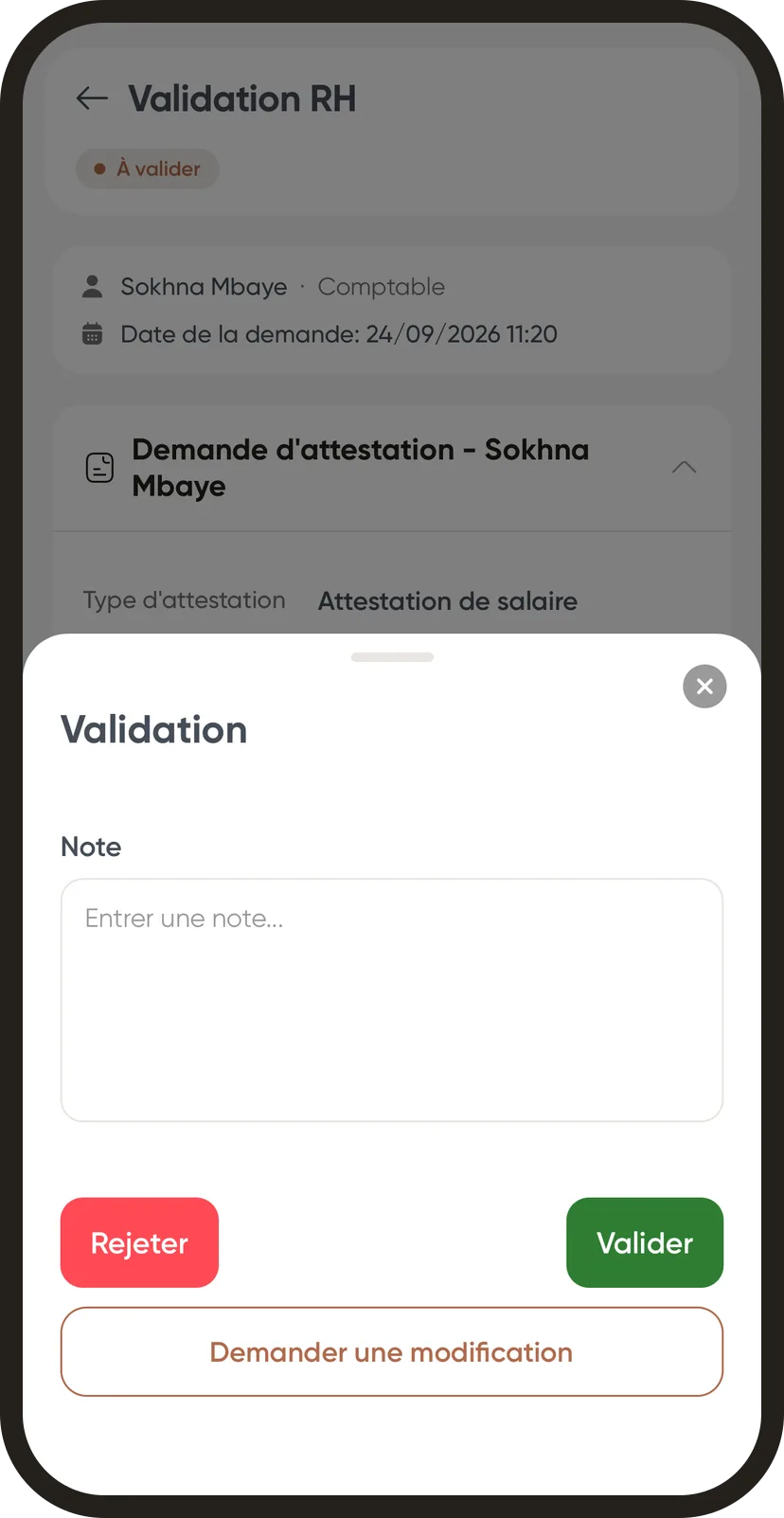
- Touchez Répondre, ajoutez une note si besoin, touchez Valider ou Rejeter et confirmez avec Je suis sûr.
- Pour faire corriger la demande, touchez Demander une modification, écrivez Ce qui doit changer, puis touchez Renvoyer au demandeur.
À savoir
- Après une demande de modification, le demandeur voit sa demande À corriger. Une fois corrigée, elle repasse tout le circuit depuis la première étape, et le fil montre ce qui a changé.
- Le demandeur voit le même fil dans Mes demandes. Messages et décisions s'y suivent ; Répondre, sous un message, le cite.
- Demander une modification n'est pas proposé pour un congé.
- Ce sont les mêmes demandes que sur le web : valider une demande. Qui valide quoi se règle dans le circuit de validation.
Pour aller plus loin
Valider, refuser ou renvoyer une demande pour modificationDans Weplanify, ouvrez une demande qui vous attend, discutez-en si besoin, puis validez-la, refusez-la ou demandez une modification à son auteur.Configurer un circuit de validationDans Weplanify, construisez les étapes de validation d'un congé, d'une dépense, d'une avance ou d'un formulaire : ordre, nom, valideur et condition.L'application mobile Weplanify pour vos employésCe que vos employés font depuis leur téléphone avec Weplanify : pointer, voir leur planning, poser un congé, remplir un formulaire, lire leurs bulletins.