
Informations de la société, logo, langue et fuseau horaire
Dans Weplanify, modifiez le nom, le secteur, l'adresse, le téléphone et le logo de la société, la langue des notifications, le fuseau horaire et la monnaie.
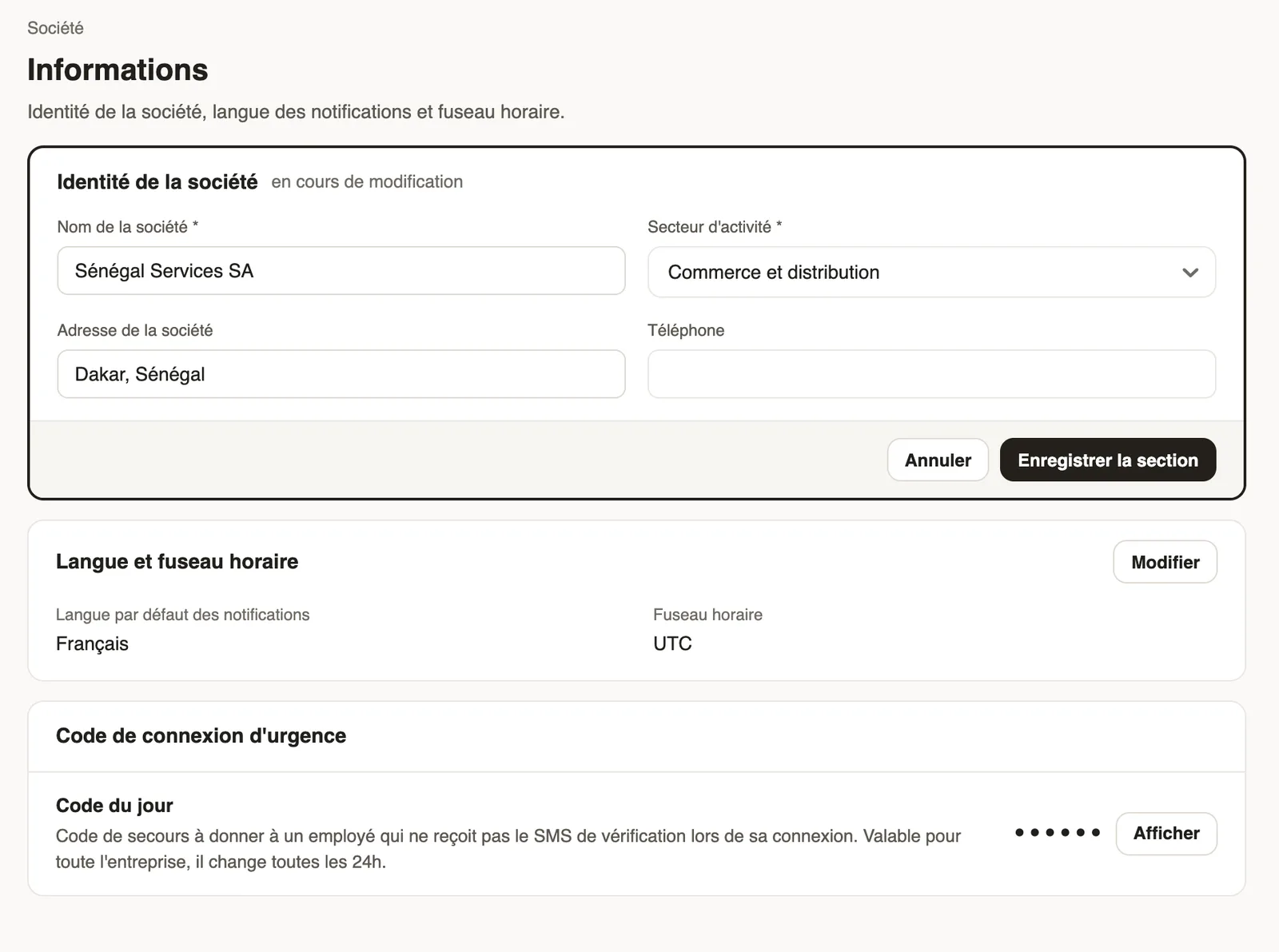
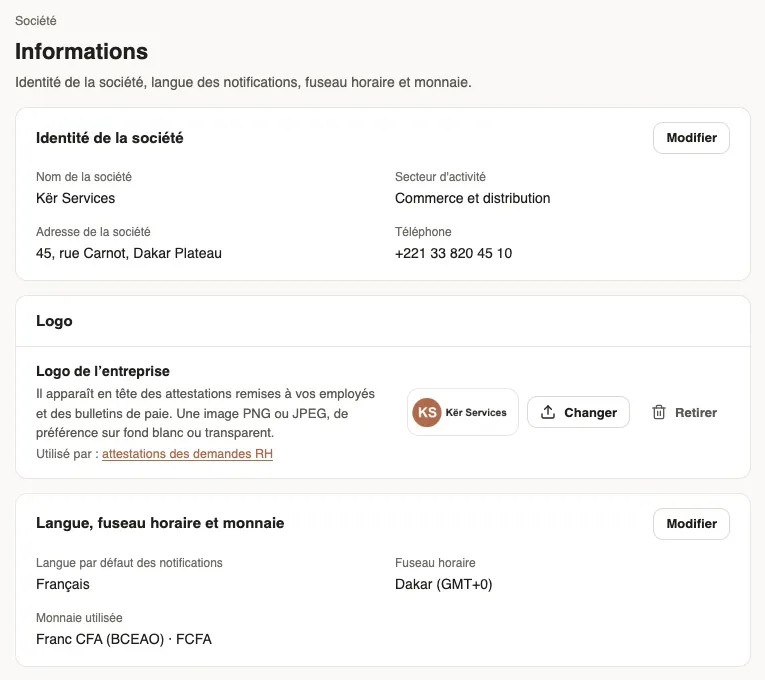
Dans Weplanify, la page Paramètres → Société → Informations s'affiche en lecture ; chaque bloc passe en modification avec son bouton Modifier.
Étapes
- Ouvrez Paramètres → Informations.
- Dans Identité de la société, cliquez sur Modifier : nom de la société, secteur d'activité, adresse et téléphone.
- Dans Logo, cliquez sur Choisir une image et choisissez un fichier PNG ou JPEG de 5 Mo au plus : il est enregistré tout de suite. Ensuite, Changer le remplace et Retirer l'enlève.
- Dans Langue, fuseau horaire et monnaie, choisissez la langue par défaut des notifications envoyées aux employés, le fuseau horaire et la monnaie de la société.
- Cliquez sur Enregistrer la section.
À savoir
- Le logo apparaît en tête des attestations remises à vos employés et des bulletins de paie. Un bulletin déjà calculé le reçoit à son prochain calcul. Seul un administrateur peut changer le logo.
- Un site peut avoir son propre fuseau horaire.
- Le code de connexion d'urgence est sur la même page.
- Le secteur choisi à la création du compte se retrouve ici.
Pour aller plus loin
Préparer une attestation de travail ou de salaireDans Weplanify, l'attestation de travail ou de salaire se rédige depuis la fiche, le contrat et la société : relisez le texte, puis validez la demande avec.Créer et paramétrer un siteDans Weplanify, déclarez les lieux de travail, leur zone de pointage par géolocalisation, leur fuseau horaire et leurs règles d'heures supplémentaires.Le code de connexion d'urgenceDans Weplanify, dépannez un employé qui ne reçoit pas le SMS de connexion à l'application mobile grâce au code du jour, valable pour toute la société.Créer votre espace Weplanify avec l'assistantDans Weplanify, l'assistant crée votre société en quatre étapes : votre société, votre activité, votre site et vos horaires, puis jusqu'où vous voulez aller.Les paramètres de votre société dans WeplanifyDans Weplanify, les paramètres sont rangés par thème dans un menu à gauche : société, validations, frais, temps et présence, congés, paie et compte.Bien démarrer avec WeplanifyDans Weplanify, le web sert aux responsables et le mobile aux employés : voici par où commencer, de la création du compte au premier planning publié.Vérifier, valider et imprimer les bulletinsDans Weplanify, l'étape Bulletins affiche les bulletins du mois : totaux, brut et net de chacun, aperçu, recalcul, validation et impression en un seul PDF.