
Importer vos employés depuis Excel
Dans Weplanify, créez ou mettez à jour des dizaines d'employés en une fois à partir d'un fichier Excel ou CSV, reconnus par leur numéro de téléphone.
Dans Weplanify, l'import d'employés crée les nouvelles fiches et met à jour celles qui existent déjà.
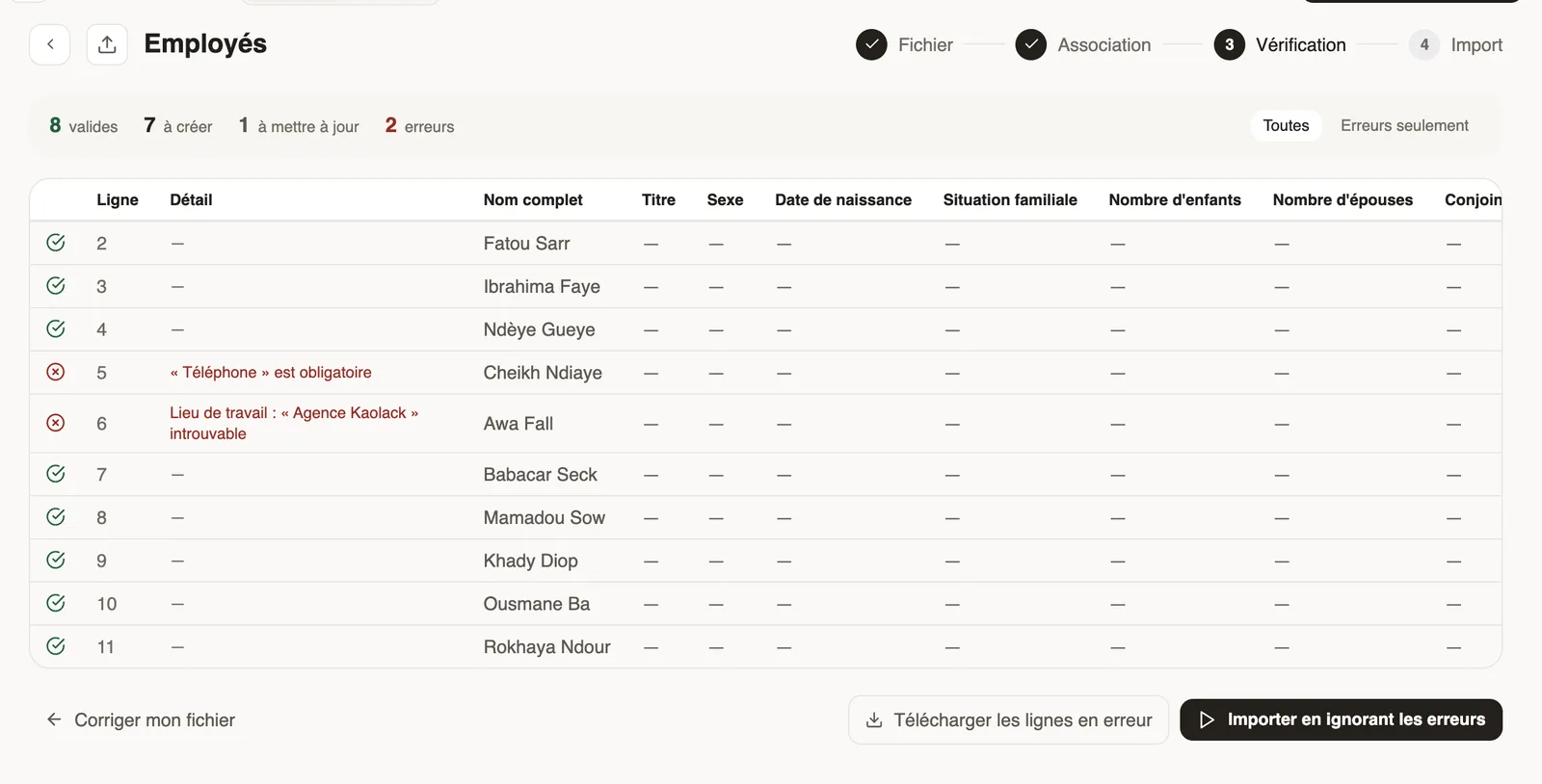
Étapes
- Dans Employés, cliquez sur Importer, puis Télécharger le modèle.
- Remplissez une ligne par employé : nom complet et téléphone sont obligatoires ; ajoutez matricule, poste, site, équipe, manager, date d'embauche, horaires…
- Déposez le fichier et suivez l'assistant d'import : association, vérification, import.
À savoir
- Le téléphone est la clé : un numéro connu met la fiche à jour au lieu d'en créer une (« à mettre à jour »).
- Poste, site et équipe sont retrouvés par leur nom : créez-les avant (postes, sites, départements). Un site inconnu est signalé en erreur.
- Les champs de paie ne sont importables qu'avec l'accès à la paie.
Pour aller plus loin
Importer un fichier Excel dans WeplanifyDans Weplanify, l'assistant d'import passe par quatre étapes, fichier, association, vérification et import, et n'écrit rien avant la dernière.Gérer les postes et sous-postesDans Weplanify, créez la liste des postes avec leur couleur et leurs sous-postes : ils servent aux fiches employé, aux journaliers et au planning.Créer et paramétrer un siteDans Weplanify, déclarez les lieux de travail, leur zone de pointage par géolocalisation, leur fuseau horaire et leurs règles d'heures supplémentaires.Structurer la société : pôles, départements, équipesDans Weplanify, décrivez l'organisation de la société en niveaux (pôle, département, équipe) avec un responsable pour chacun et le niveau dont il dépend.Bien démarrer avec WeplanifyDans Weplanify, le web sert aux responsables et le mobile aux employés : voici par où commencer, de la création du compte au premier planning publié.Tester Weplanify avec des données d'exempleDans Weplanify, démarrez avec des exemples : employés, plannings, pointages et demandes fictifs pour tout essayer, puis supprimez-les d'un clic.La liste Mise en route du tableau de bordDans Weplanify, la liste Mise en route du tableau de bord montre ce qui reste à faire pour démarrer, et chaque ligne se coche d'elle-même une fois faite.Gérer vos employés dans WeplanifyDans Weplanify, chaque employé a une fiche qui sert partout : planning, pointage, congés et paie. Voici par où passer pour la créer et la tenir à jour.Ajouter un employé dans WeplanifyDans Weplanify, un employé se crée en quatre étapes courtes ; le nom et le téléphone suffisent, le reste se complète plus tard sur sa fiche.