
Créer et paramétrer un site
Dans Weplanify, déclarez les lieux de travail, leur zone de pointage par géolocalisation, leur fuseau horaire et leurs règles d'heures supplémentaires.
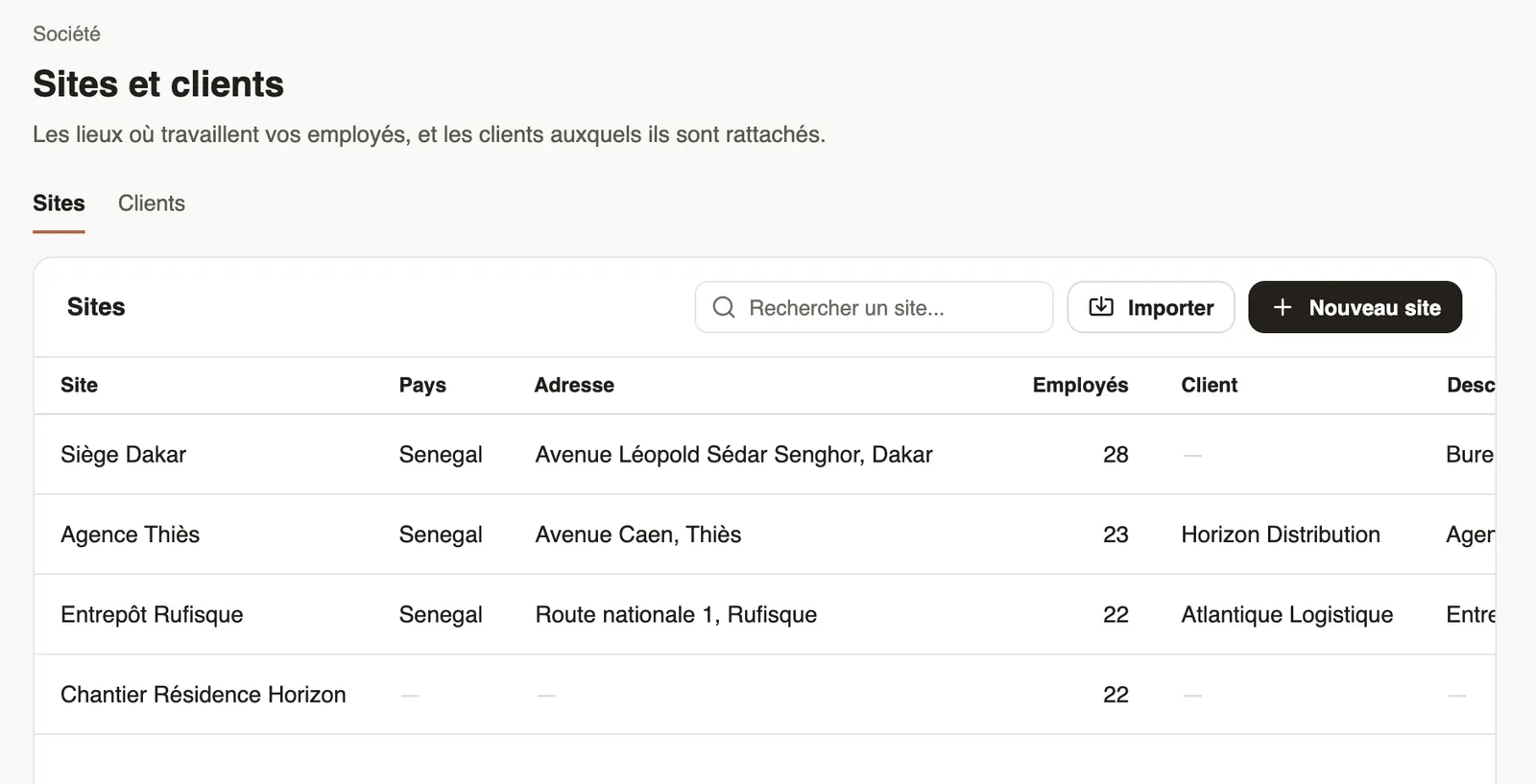
Dans Weplanify, un site est un lieu de travail : bureau, agence, entrepôt, chantier. On y rattache des employés, des créneaux et des pointages.
Étapes
- Ouvrez Paramètres → Sites et clients, onglet Sites, puis cliquez sur Nouveau site (ou sur un site pour le modifier).
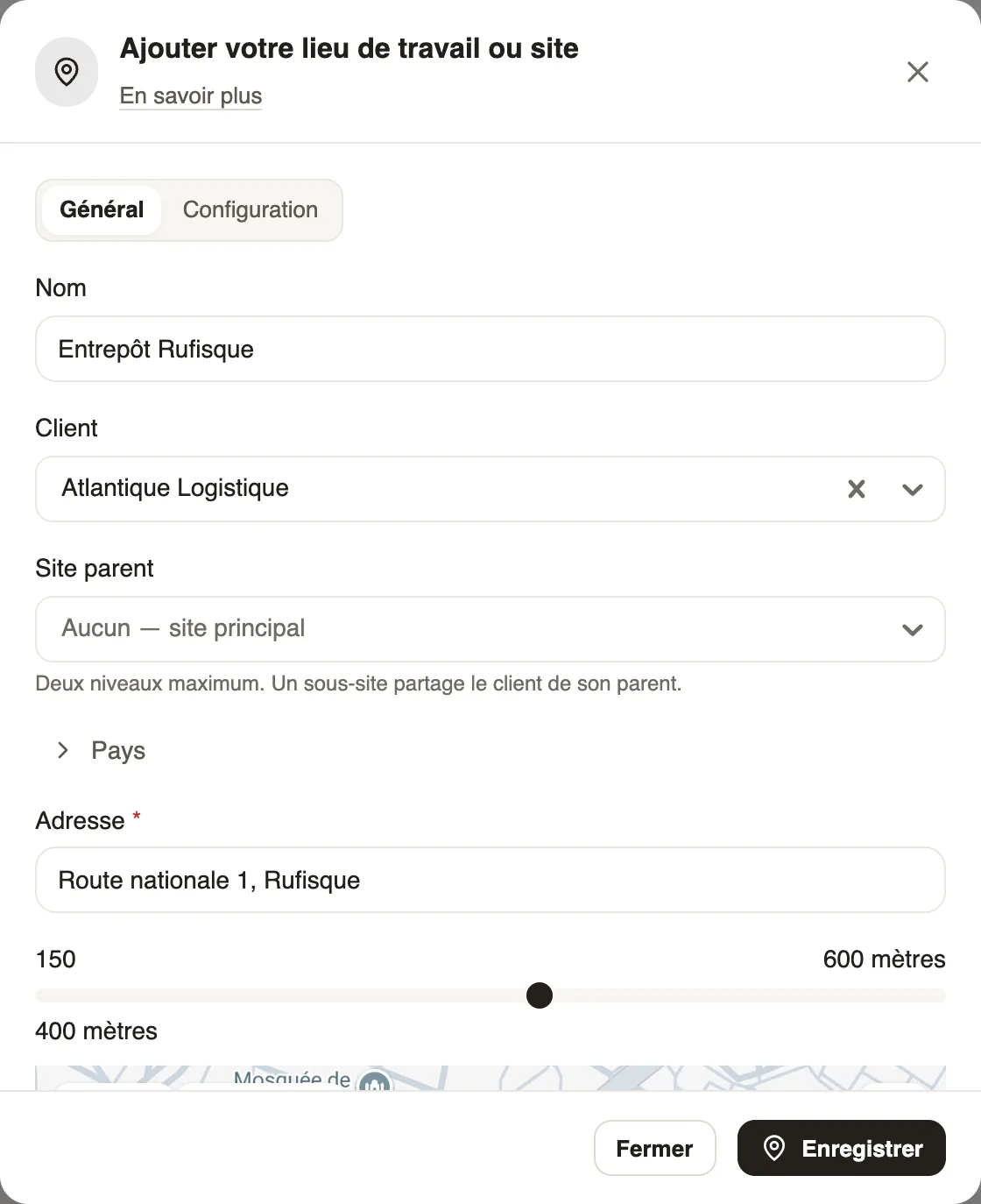
- Onglet Général : nom, client, site parent éventuel, pays et adresse.
- Réglez le rayon autour de l'adresse (de 150 à 600 mètres) : c'est la zone où le pointage par géolocalisation est accepté.
- Onglet Configuration : fuseau horaire du site, superviseurs, seuil d'heures sup et plage de nuit propres au site. Puis Enregistrer.
À savoir
- Deux niveaux maximum : un sous-site partage le client de son site parent.
- Le fuseau du site sert à dire si un employé est en retard ou absent.
- Pour beaucoup de sites : Importer (import Excel). Chaque site a aussi son groupe créé automatiquement.
Pour aller plus loin
Déclarer vos clientsDans Weplanify, créez vos clients pour y rattacher les sites où vos équipes travaillent pour eux, avec leur contact et leur compte pour l'export comptable.Choisir comment un employé pointeDans Weplanify, chaque employé pointe d'une seule façon, choisie sur sa fiche : scan du QR code, géolocalisation ou bien reconnaissance faciale.Activer le suivi des heures supplémentairesDans Weplanify, activez le décompte des heures supplémentaires, fixez le seuil de la semaine, leur mode de validation et la plage des heures de nuit.Importer un fichier Excel dans WeplanifyDans Weplanify, l'assistant d'import passe par quatre étapes, fichier, association, vérification et import, et n'écrit rien avant la dernière.Créer et gérer des groupes d'employésDans Weplanify, un groupe réunit des employés pour le planning, les formulaires, les validations, les primes et les documents, et borne ce que voit un manager.Pointer depuis son téléphonePointer son arrivée et son départ avec l'application Weplanify, par géolocalisation sur le site ou en scannant le QR code affiché au poste.Les paramètres de votre société dans WeplanifyDans Weplanify, les paramètres sont rangés par thème dans un menu à gauche : société, validations, frais, temps et présence, congés, paie et compte.Informations de la société, langue et fuseau horaireDans Weplanify, mettez à jour le nom, le secteur, l'adresse et le téléphone de la société, la langue des notifications et le fuseau horaire.Régler le pointage et les heures supplémentairesDans Weplanify, autorisez plusieurs pointages par jour, fixez la durée d'une journée et réglez le suivi des heures supplémentaires pour toute la société.Bien démarrer avec WeplanifyDans Weplanify, le web sert aux responsables et le mobile aux employés : voici par où commencer, de la création du compte au premier planning publié.Créer votre espace Weplanify avec l'assistantDans Weplanify, l'assistant de mise en route crée votre société en cinq étapes : société, activité et postes, horaires, modules, puis démarrage.Filtrer une liste par site, groupe, poste ou contratDans Weplanify, la même barre de filtres réduit une liste ou un rapport à une population : site, département, poste, groupe, responsable ou contrat.Gérer vos employés dans WeplanifyDans Weplanify, chaque employé a une fiche qui sert partout : planning, pointage, congés et paie. Voici par où passer pour la créer et la tenir à jour.Importer vos employés depuis ExcelDans Weplanify, créez ou mettez à jour des dizaines d'employés en une fois à partir d'un fichier Excel ou CSV, reconnus par leur numéro de téléphone.Exporter l'écriture comptable de la paieDans Weplanify, téléchargez l'écriture comptable de la paie d'un mois en Excel ou en CSV, équilibrée, avec un compte par employé et la section analytique.Choisir qui valide une étape du circuitDans Weplanify, désignez qui valide une étape : le manager, le responsable d'un site ou d'un service, des personnes précises ou une personne selon des règles.