
DocumentationFormulaires & demandesLes formulaires Weplanify : demandes, rapports et enquêtesCréer un formulaire et ajouter ses questions
Choisir qui peut répondre à un formulaire, et quand
Dans Weplanify, l'étape Diffusion d'un formulaire règle qui peut y répondre (tous, des sites, des groupes ou des personnes) et pendant quelle période.
Dans Weplanify, seules les personnes choisies à l'étape Diffusion voient le formulaire, dans l'application et dans Faire une demande.
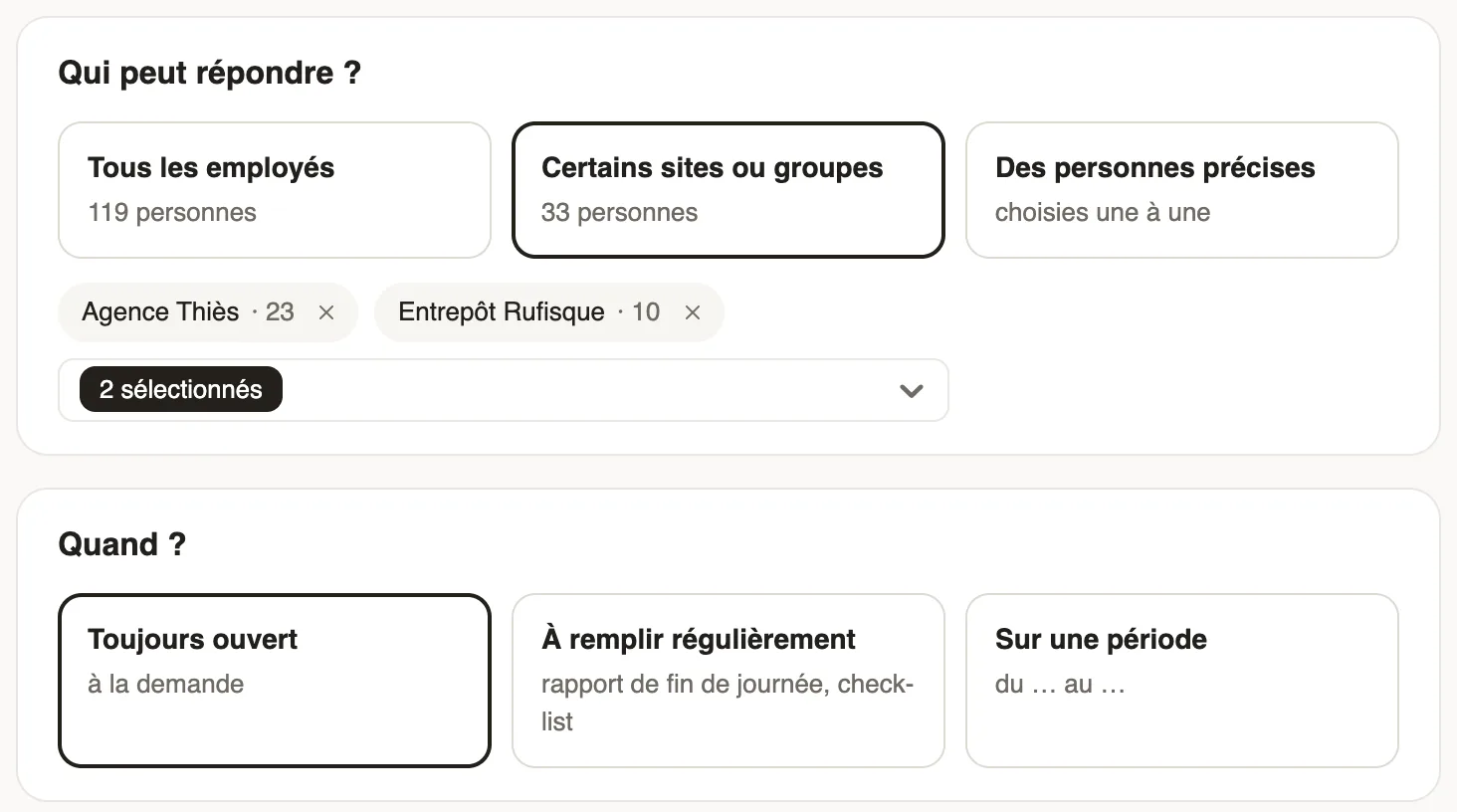
Étapes
- Ouvrez le formulaire, étape (ou onglet) Diffusion.
- Sous Qui peut répondre ?, choisissez Tous les employés, Certains sites ou groupes ou Des personnes précises : le nombre de personnes s'affiche.
- Pour des sites ou des groupes, ouvrez Ajouter un site ou un groupe et cochez-les ; pour des personnes, Ajouter une personne.
- Sous Quand ?, choisissez Toujours ouvert, À remplir régulièrement (rapport de fin de journée, check-list) ou Sur une période, avec ses dates.
- Publiez ou, pour un formulaire déjà publié, cliquez sur Enregistrer les changements.
À savoir
- Sur une période, le formulaire se ferme seul après la date de fin ; une date de début à venir programme sa publication.
- Une personne qui rejoint plus tard un groupe choisi voit aussitôt le formulaire.
- La catégorie peut déjà limiter qui voit ses formulaires.
- Pour des personnes sans compte : lien public ou affiche.
Pour aller plus loin
Faire une demande : congé, frais, avance ou formulaireDans Weplanify, l'écran Faire une demande réunit congés, notes de frais, avances et formulaires : trouvez ce qu'il vous faut et envoyez votre demande.Publier un formulaire et prévenir les employésDans Weplanify, publiez un formulaire et faites-le connaître : notification, carte Nouveau sur l'accueil, affiche ; puis fermez-le ou rouvrez-le.Ranger les formulaires en catégoriesDans Weplanify, les catégories rangent les formulaires : leur icône, leur phrase, qui les voit et leur ordre dans l'écran Faire une demande des employés.Partager un formulaire par lien public ou par afficheDans Weplanify, ouvrez un formulaire à des personnes sans compte (journaliers, sous-traitants, clients) avec un lien public ou une affiche à QR code.Faire une demande ou remplir un formulaire sur mobileDans Weplanify, l'employé fait ses demandes depuis l'application : dépense, avance, planning, rapport ou tout autre formulaire, puis suit leur avancement.Créer et gérer des groupes d'employésDans Weplanify, un groupe réunit des employés pour le planning, les formulaires, les validations, les primes et les documents, et borne ce que voit un manager.Créer un formulaire et ajouter ses questionsDans Weplanify, créez un formulaire à partir de votre besoin et d'un modèle, puis ajustez ses questions avec l'aperçu du téléphone sous les yeux.