
Le détail d'une journée de pointage
Dans Weplanify, le détail d'une journée montre l'arrivée et la sortie face au prévu, d'où vient chaque pointage, le résumé des heures et qui a corrigé quoi.
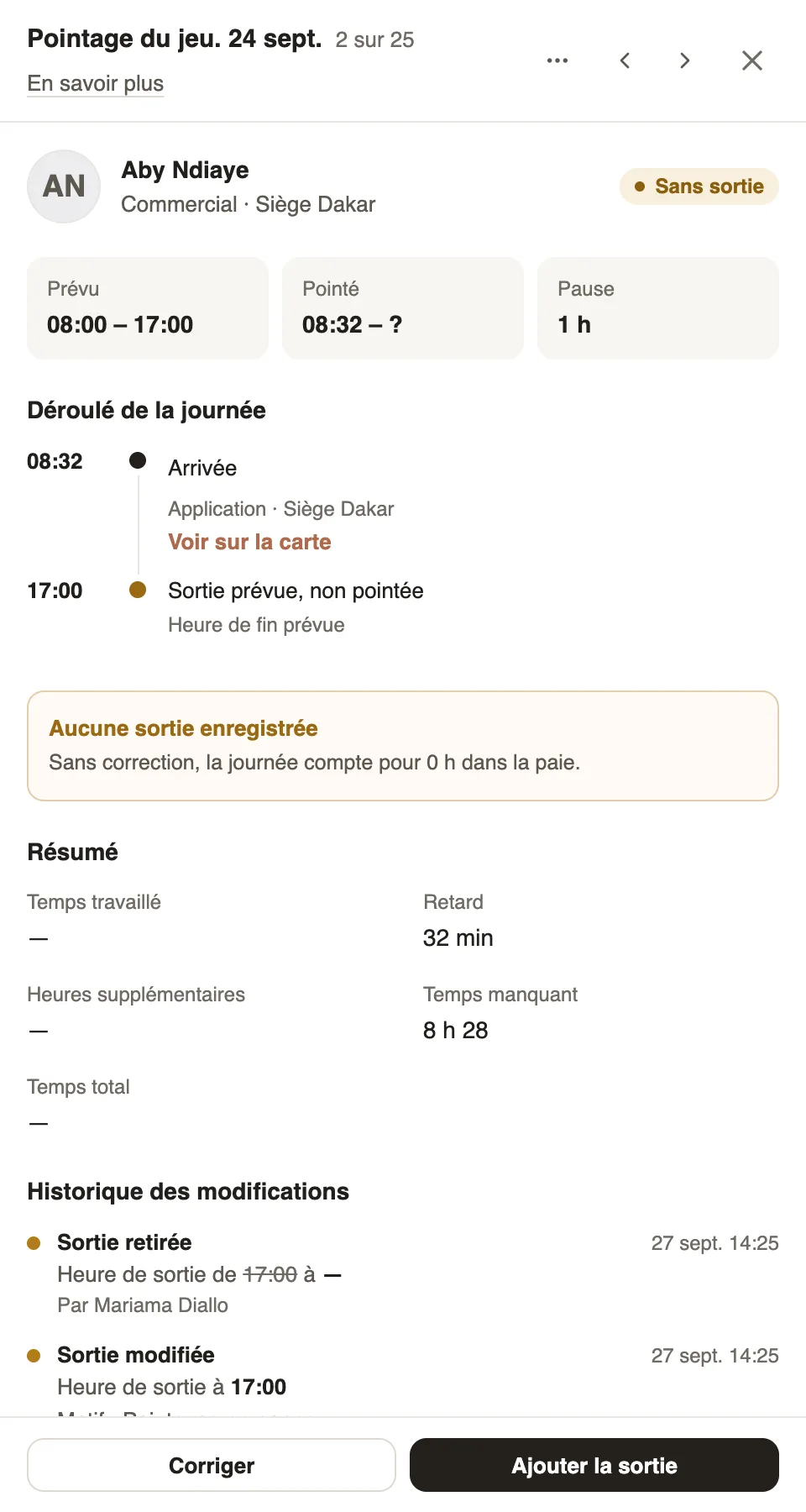
Dans Weplanify, un clic sur une ligne de la liste ouvre le panneau Pointage du ….
Ce qu'il contient
- En haut : l'état (Complet, En retard, Sans sortie…), puis Prévu, Pointé et Pause.
- Déroulé de la journée : chaque arrivée et sortie, avec sa source (application, badge, reconnaissance faciale, saisie manuelle), son site et Voir sur la carte.
- Résumé : temps travaillé, retard, heures supplémentaires, temps manquant et temps total (comment ils sont calculés).
- Historique des modifications : qui a changé quoi, quand, et pour quel motif.
À savoir
- Sans sortie, un encadré prévient : sans correction, la journée compte pour 0 h dans la paie. Ajouter la sortie ou Corriger règlent le cas (corriger un pointage).
- Les flèches, en haut, passent à l'employé précédent ou suivant de la liste.
- Le menu ⋯ → Supprimer la journée efface la journée et ses pointages : ses heures ne comptent plus, ni en rapport ni en paie.
Pour aller plus loin
Comment sont calculés retard, temps manquant et heures supDans Weplanify, chaque journée pointée est comparée au créneau prévu : voici d'où viennent le retard, le temps manquant, le temps travaillé et les heures sup.Corriger une heure d'arrivée ou de sortieDans Weplanify, corrigez l'arrivée, la sortie ou la pause d'une journée depuis son détail, avec un motif gardé à l'historique, ou ajoutez les sorties oubliées.Le pointage des employésDans Weplanify, l'écran Pointages montre, jour par jour, l'arrivée et la sortie de chaque employé face à ce qui était prévu, et ce qu'il reste à corriger.Le pointage par reconnaissance facialeDans Weplanify, la reconnaissance faciale compare la photo prise au pointage à la photo de profil de l'employé ; voici que faire quand elle échoue.