
Le rapport de pointage du mois et l'export Excel
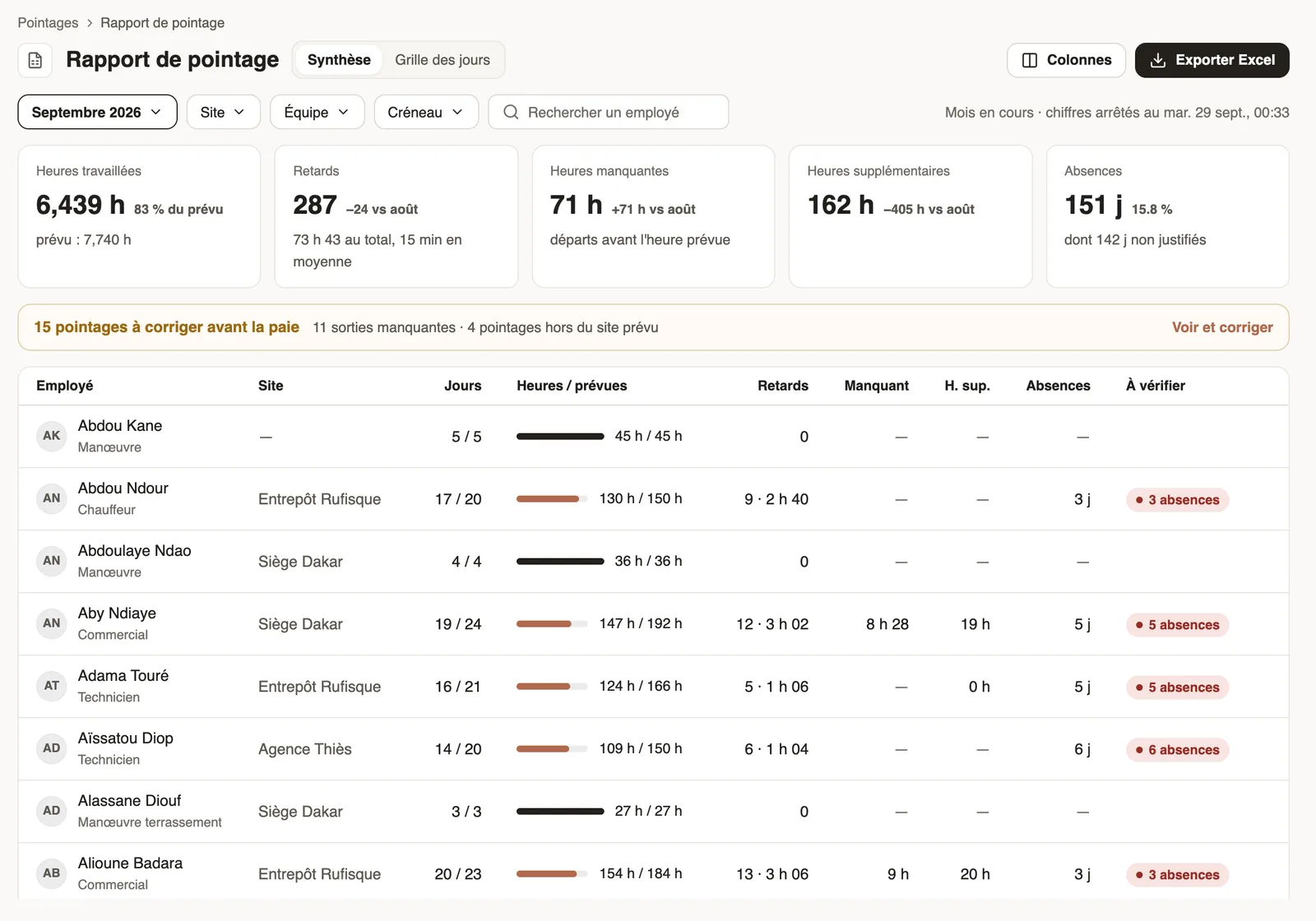
Dans Weplanify, le rapport de pointage résume le mois : heures travaillées sur prévues, retards, heures sup, absences, et ce qu'il faut corriger avant la paie.
Dans Weplanify, le Rapport de pointage s'ouvre depuis Pointages → Rapport du mois, ou d'un clic sur les heures du tableau de bord.
Étapes
- Choisissez le mois, et si besoin le site, l'équipe ou le créneau.
- Synthèse : une ligne par employé (jours, heures sur prévues, retards, manquant, heures sup, absences, à vérifier). Grille des jours : les heures de chaque jour, avec les codes retard, sortie manquante, congé et absent.
- Le bandeau … pointages à corriger avant la paie compte les sorties manquantes et les pointages hors du site prévu : Voir et corriger.
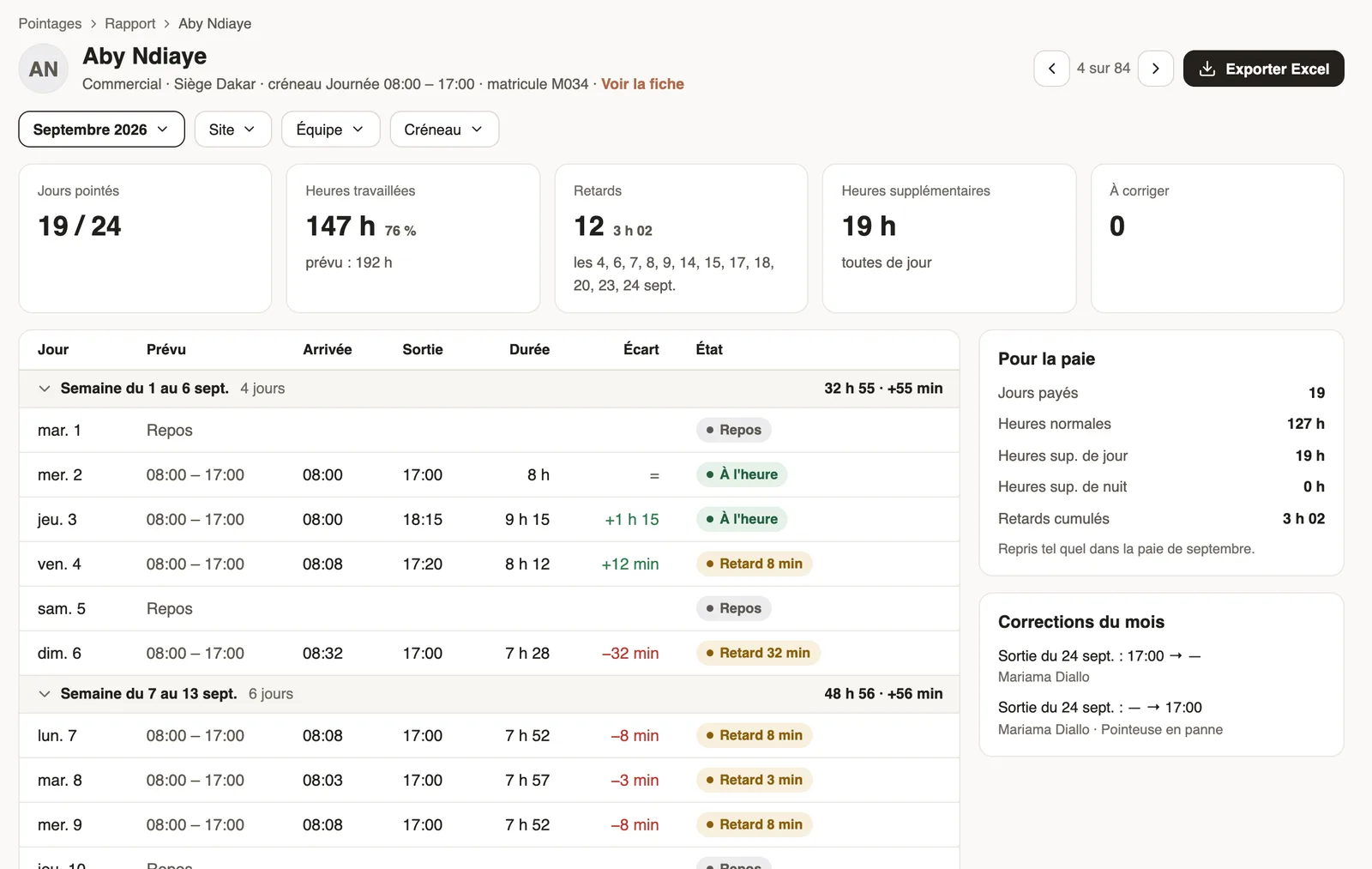
- Cliquez sur un employé pour son rapport jour par jour ; Exporter Excel télécharge le rapport affiché.
À savoir
- Pour le mois en cours, les chiffres sont arrêtés à l'heure indiquée en haut à droite.
- Colonnes choisit les colonnes affichées et exportées.
- Les heures sup ne s'affichent que si leur suivi est activé.
Pour aller plus loin
Comprendre les chiffres du tableau de bordDans Weplanify, les quatre cartes du haut du tableau de bord résument la période : effectif, heures, absentéisme, ou présents du jour et demandes à valider.Activer le suivi des heures supplémentairesDans Weplanify, activez le décompte des heures supplémentaires, fixez le seuil de la semaine, leur mode de validation et la plage des heures de nuit.Le pointage des employésDans Weplanify, l'écran Pointages montre, jour par jour, l'arrivée et la sortie de chaque employé face à ce qui était prévu, et ce qu'il reste à corriger.Heures travaillées et heures prévues sur le tableau de bordDans Weplanify, le tableau de bord compare les heures pointées sur la période aux heures prévues au planning, et montre où se font les heures supplémentaires.