
Le pointage par reconnaissance faciale
Dans Weplanify, la reconnaissance faciale compare la photo prise au pointage à la photo de profil de l'employé ; voici que faire quand elle échoue.
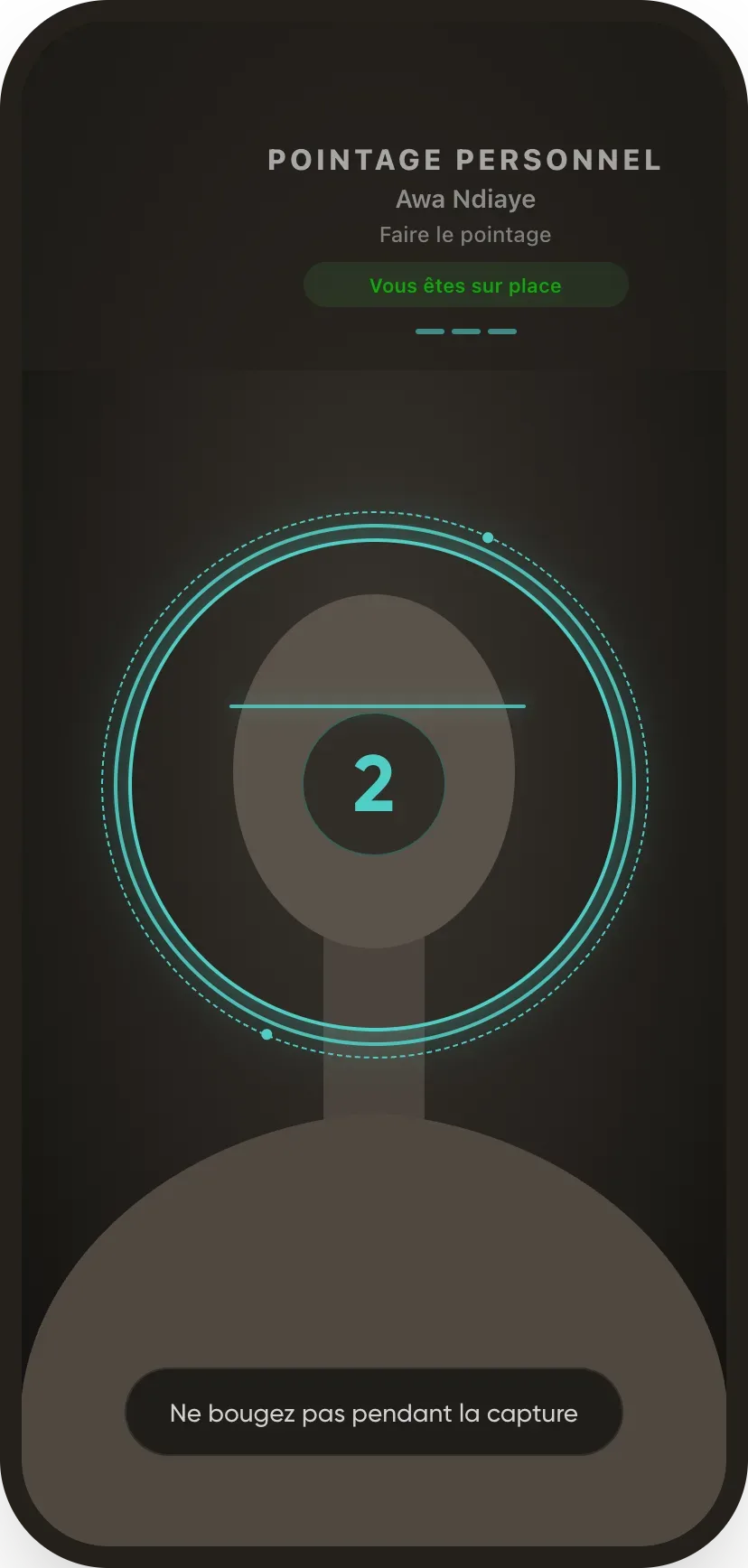
Dans Weplanify, la reconnaissance faciale vérifie que la personne qui pointe est bien l'employé : la photo prise au pointage est comparée à sa photo de profil.
Étapes
- Dans la fiche de l'employé, section Pointage et congés, choisissez le type de pointage Reconnaissance faciale.
- Ajoutez une photo de profil nette, de face et récente : c'est la photo de référence.
- L'employé pointe depuis son téléphone ou un terminal partagé ; le pointage est enregistré tout de suite, la vérification suit en quelques secondes.
Quand la vérification échoue
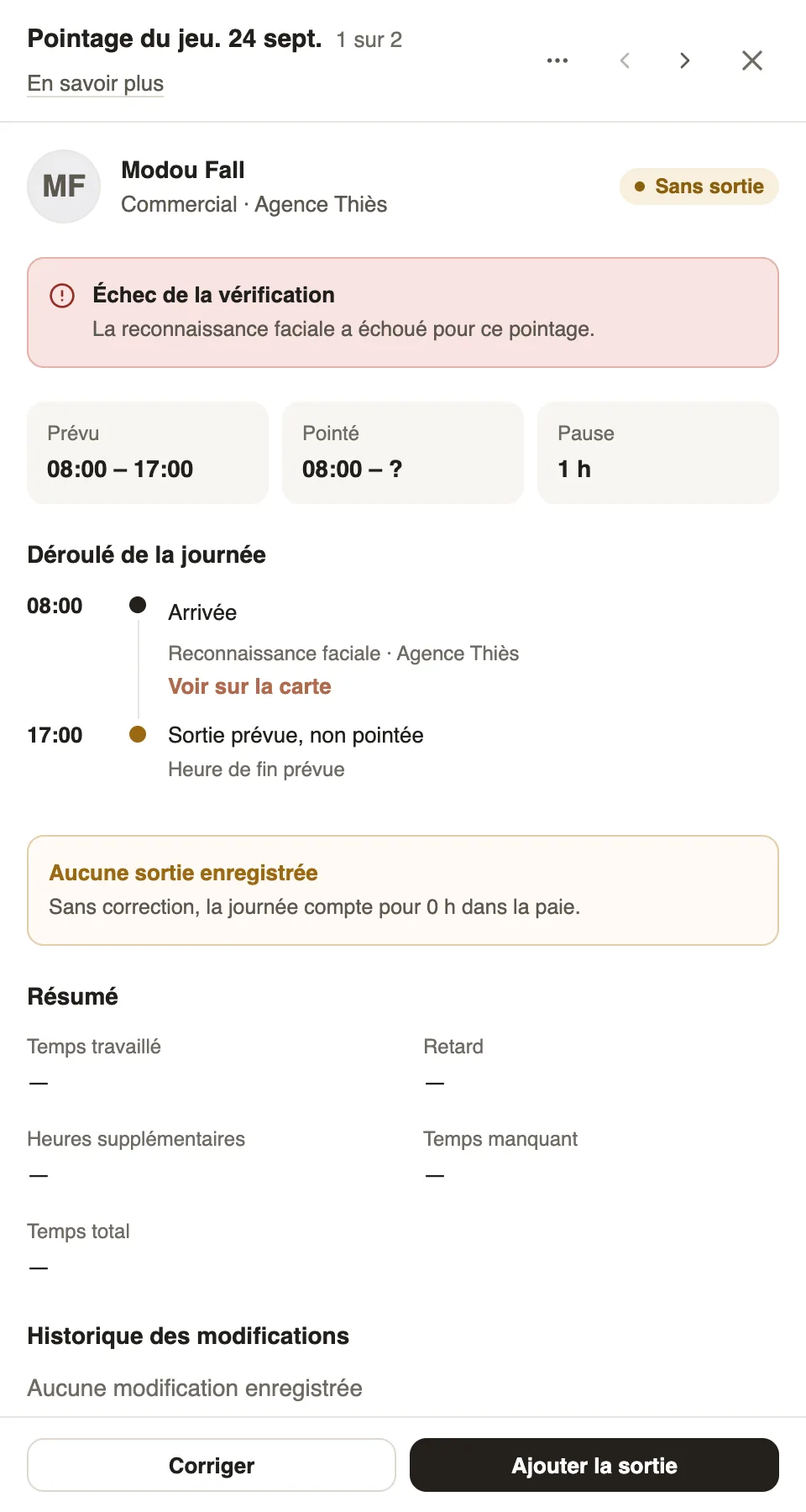
- Dans la liste du jour, l'avatar de l'employé est entouré de rouge ; la source indique « Reconnaissance faciale ».
- Le détail affiche Échec de la vérification.
- Si c'est bien l'employé (lumière, photo trop ancienne), mettez à jour sa photo de profil ; sinon, corrigez ou supprimez la journée.
À savoir
- Sans photo de profil, le pointage facial est refusé sur un terminal.
- La vérification a lieu sur le serveur, pas sur le téléphone ; la position est enregistrée comme pour tout pointage.
- La reconnaissance faciale traite des données biométriques : vérifiez les règles de votre pays et informez vos employés.
Pour aller plus loin
Les réglages de pointage d'un employéDans Weplanify, la section Pointage et congés de la fiche fixe comment l'employé pointe et ce qui, pour lui seul, diffère des règles de la société.Pointer depuis son téléphonePointer son arrivée et son départ avec l'application Weplanify, par géolocalisation sur le site ou en scannant le QR code affiché au poste.Transformer un téléphone en terminal de pointageFaire pointer plusieurs employés sur un seul téléphone ou une tablette Weplanify, par badge QR ou par reconnaissance faciale.Voir qui est présent, en retard, sans sortie ou absentDans Weplanify, les onglets de la liste du jour trient les employés : présents, en retard, sans sortie, absents ou en repos, avec le compte de chaque groupe.Le détail d'une journée de pointageDans Weplanify, le détail d'une journée montre l'arrivée et la sortie face au prévu, d'où vient chaque pointage, le résumé des heures et qui a corrigé quoi.Corriger une heure d'arrivée ou de sortieDans Weplanify, corrigez l'arrivée, la sortie ou la pause d'une journée depuis son détail, avec un motif gardé à l'historique, ou ajoutez les sorties oubliées.Choisir comment un employé pointeDans Weplanify, chaque employé pointe d'une seule façon, choisie sur sa fiche : scan du QR code, géolocalisation ou bien reconnaissance faciale.