
Activer le suivi des heures supplémentaires
Dans Weplanify, activez le décompte des heures supplémentaires, fixez le seuil de la semaine, leur mode de validation et la plage des heures de nuit.
Dans Weplanify, tant que le suivi est désactivé, aucune heure sup n'est comptée, ni dans les pointages ni en paie.
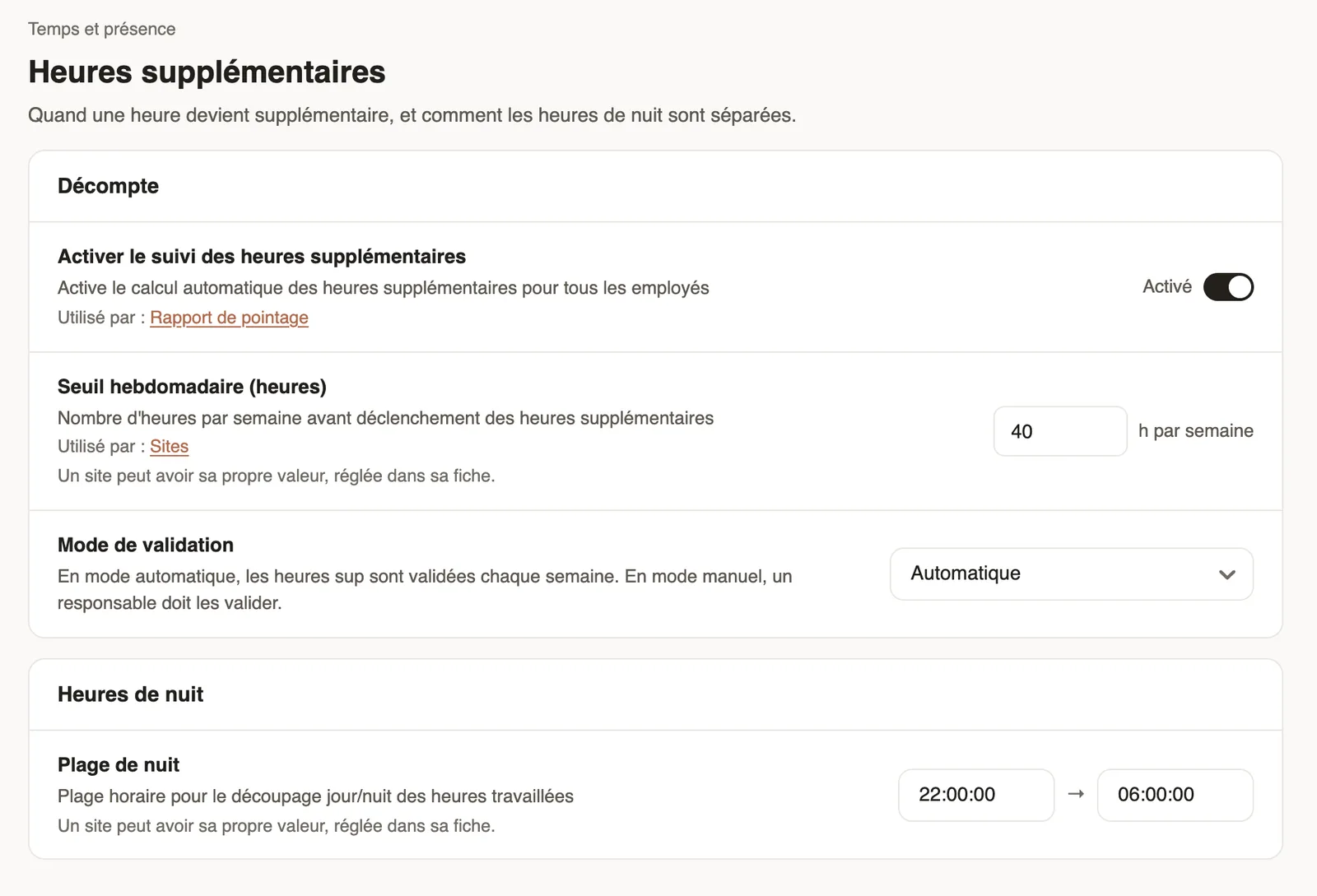
Étapes
- Ouvrez Paramètres → Temps et présence → Heures supplémentaires.
- Activez Activer le suivi des heures supplémentaires.
- Réglez le Seuil hebdomadaire : au-delà de ce nombre d'heures par semaine, les heures deviennent supplémentaires.
- Choisissez le Mode de validation : automatique (validées chaque semaine) ou manuel (un responsable les valide).
- Réglez la Plage de nuit (par exemple 22:00 → 06:00) pour séparer heures de jour et de nuit.
À savoir
- Un site peut avoir son propre seuil et sa propre plage de nuit ; un employé peut ne pas suivre les heures sup (fiche).
- Les heures sup se retrouvent dans le rapport de pointage et passent en paie du mois.
Pour aller plus loin
Créer et paramétrer un siteDans Weplanify, déclarez les lieux de travail, leur zone de pointage par géolocalisation, leur fuseau horaire et leurs règles d'heures supplémentaires.Les réglages de pointage d'un employéDans Weplanify, la section Pointage et congés de la fiche fixe comment l'employé pointe et ce qui, pour lui seul, diffère des règles de la société.Le rapport de pointage du mois et l'export ExcelDans Weplanify, le rapport de pointage résume le mois : heures travaillées sur prévues, retards, heures sup, absences, et ce qu'il faut corriger avant la paie.Préparer le temps et les absences du moisDans Weplanify, l'étape Temps et absences donne les jours payés, congés, absences et heures sup de chaque employé, tirés de la source choisie pour son site.Régler le pointage et les heures supplémentairesDans Weplanify, autorisez plusieurs pointages par jour, fixez la durée d'une journée et réglez le suivi des heures supplémentaires pour toute la société.Comment sont calculés retard, temps manquant et heures supDans Weplanify, chaque journée pointée est comparée au créneau prévu : voici d'où viennent le retard, le temps manquant, le temps travaillé et les heures sup.Heures travaillées et heures prévues sur le tableau de bordDans Weplanify, le tableau de bord compare les heures pointées sur la période aux heures prévues au planning, et montre où se font les heures supplémentaires.