
Saisir un pointage à la main
Dans Weplanify, saisissez à la main la journée d'un employé qui a oublié de pointer, ou pointez toute une équipe d'un créneau à partir des heures du planning.
Dans Weplanify, le bouton Pointage manuel de l'écran Pointages ouvre une page à deux choix : Une personne ou Une équipe.
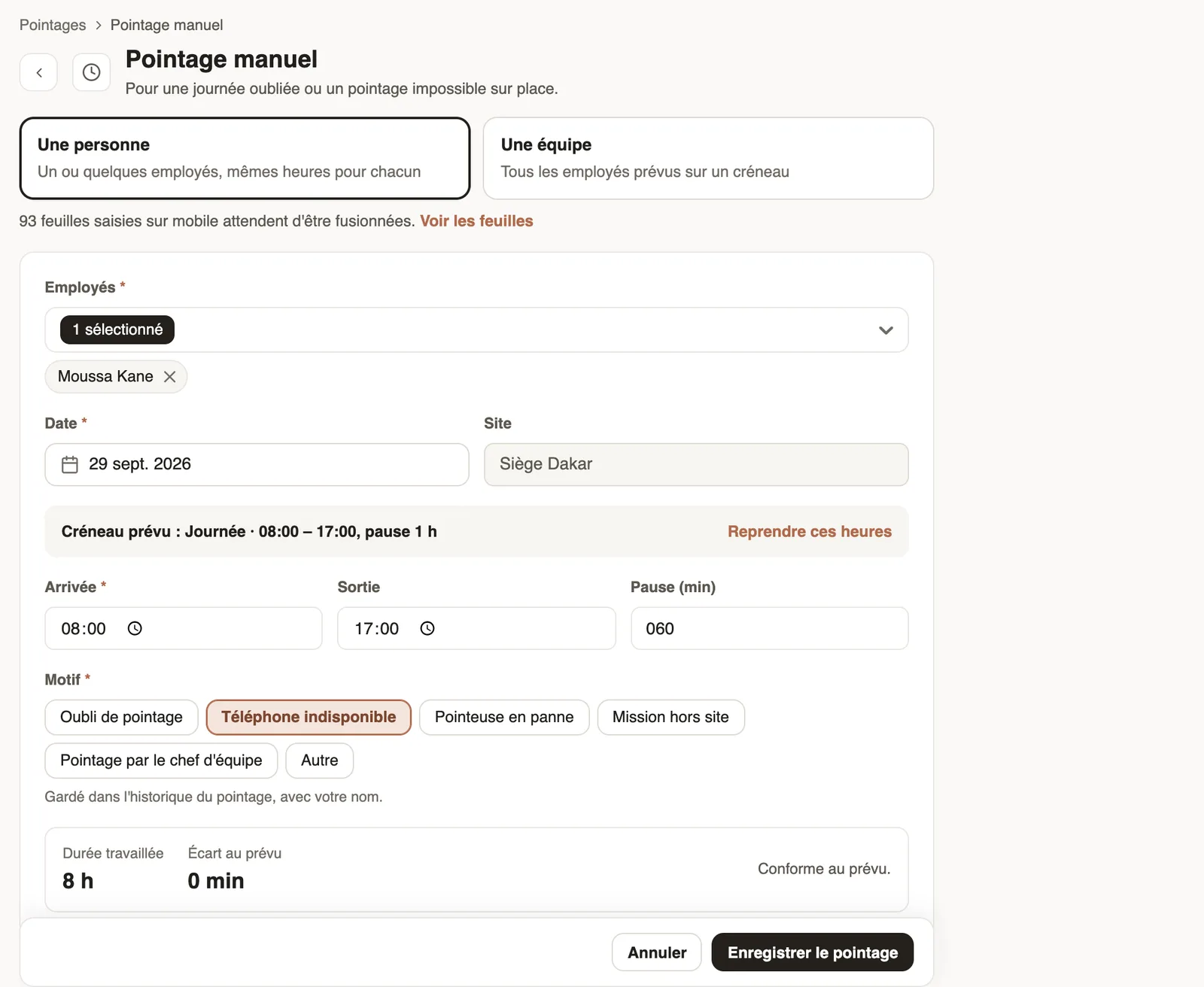
Pour une personne
- Choisissez un ou plusieurs employés et la date : le créneau prévu s'affiche.
- Cliquez sur Reprendre ces heures, ou saisissez l'arrivée, la sortie et la pause.
- Choisissez le Motif, vérifiez la durée travaillée et l'écart au prévu, puis Enregistrer le pointage.
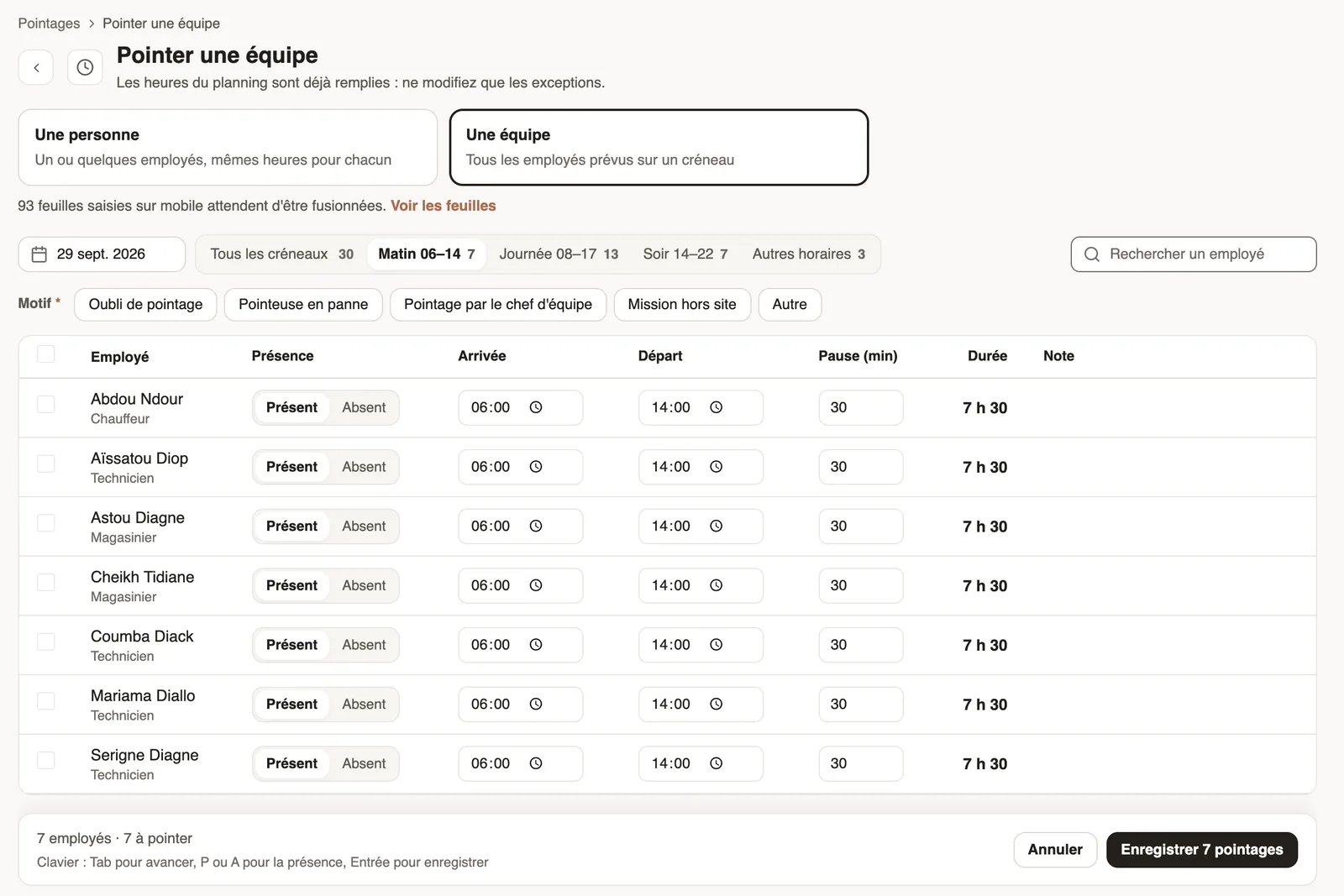
Pour une équipe
- Choisissez Une équipe, la date et le créneau (Matin, Journée, Soir…) : les heures du planning sont déjà remplies.
- Marquez chaque employé Présent ou Absent et ne changez que les exceptions ; choisissez le motif, puis enregistrez.
À savoir
- Une journée déjà pointée n'est pas modifiée ; une arrivée déjà pointée est gardée et seule la sortie est ajoutée.
- Un employé en repos ou en congé ce jour-là est signalé : ses heures compteront comme travaillées.
- Les feuilles saisies sur mobile par un pointeur se fusionnent à part : feuilles de pointage.
Pour aller plus loin
Fusionner les feuilles de pointage saisies sur mobileDans Weplanify, relisez les feuilles de présence saisies sur téléphone par un pointeur, puis fusionnez-les pour créer les pointages de la journée.Pointer les employés de son site (pointeur)Permettre à un responsable de site de marquer présents ou absents, depuis l'application Weplanify, les employés attendus sur son site.Le pointage des employésDans Weplanify, l'écran Pointages montre, jour par jour, l'arrivée et la sortie de chaque employé face à ce qui était prévu, et ce qu'il reste à corriger.Voir qui est présent, en retard, sans sortie ou absentDans Weplanify, les onglets de la liste du jour trient les employés : présents, en retard, sans sortie, absents ou en repos, avec le compte de chaque groupe.