
Accorder une avance ou un prêt
Dans Weplanify, accordez une avance sur salaire ou un prêt remboursé chaque mois par une retenue sur le bulletin, et voyez aussitôt l'effet sur la paie.
Dans Weplanify, une avance ou un prêt crée une retenue mensuelle sur le bulletin, du premier au dernier mois de remboursement.
Étapes
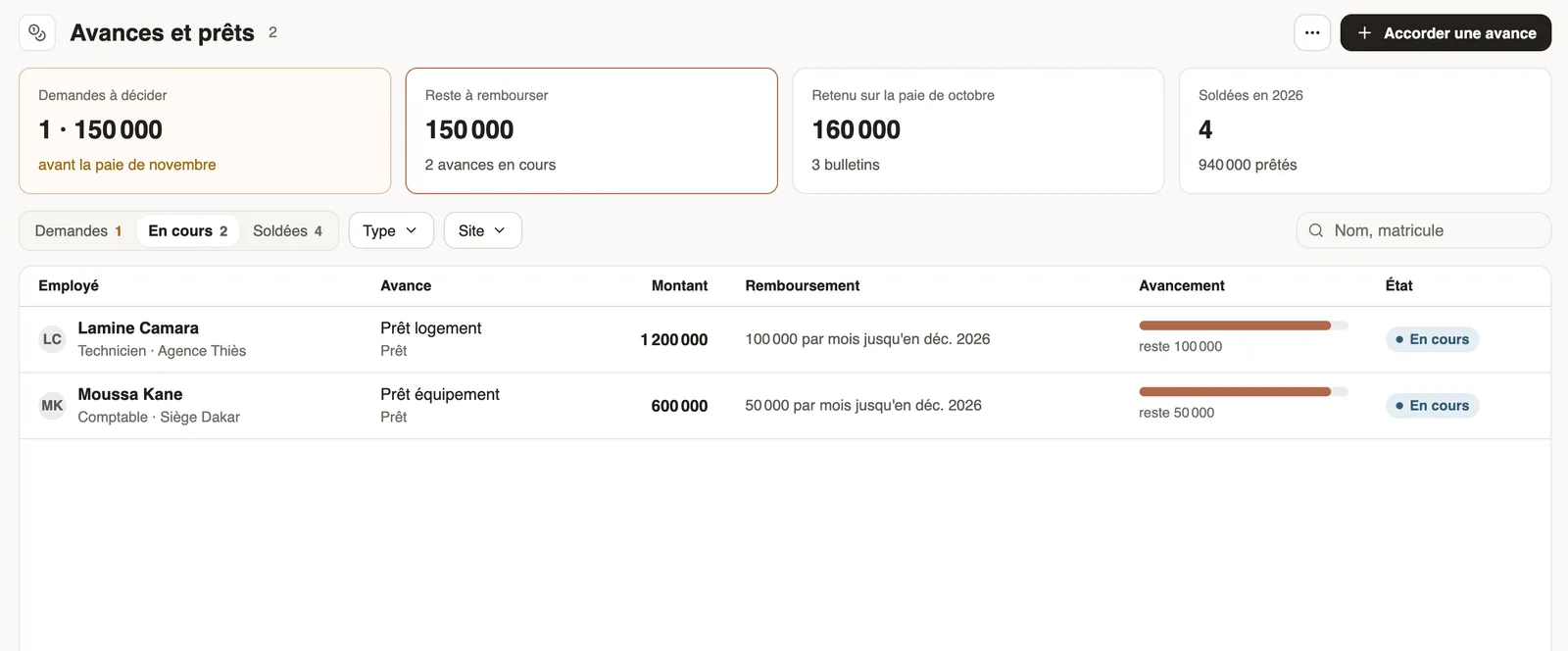
- Ouvrez Paie et coûts → Avances & prêts et cliquez sur Accorder une avance.
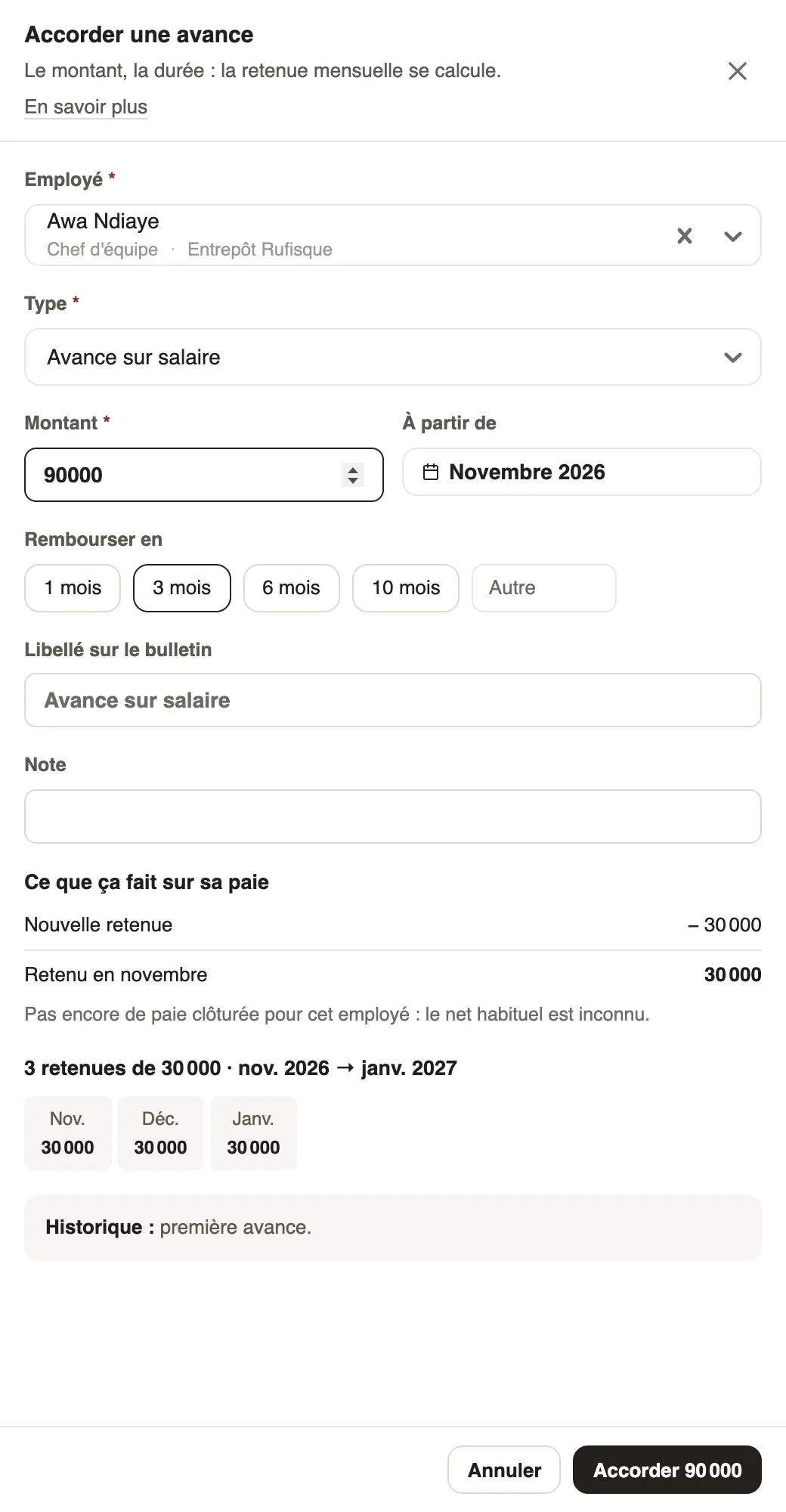
- Choisissez l'Employé, le Type (avance sur salaire, prêt…) et le Montant.
- Choisissez le mois de début et la durée dans Rembourser en (1, 3, 6, 10 mois ou autre) : la mensualité et l'échéancier s'affichent, avec l'effet sur sa paie.
- Ajustez si besoin le Libellé sur le bulletin, puis cliquez sur Accorder.
À savoir
- Une avance saisie par la RH n'a pas besoin de validation. Les demandes des employés arrivent dans l'onglet Demandes et suivent le circuit de validation.
- À chaque clôture, la mensualité est confirmée ; un prêt remboursé passe dans l'onglet Soldées.
- Les types (nom sur le bulletin, compte comptable) se règlent dans Paramètres → Types d'avance.
- Les mensualités du mois apparaissent dans les éléments variables.
Pour aller plus loin
Décider des notes de frais et des avances en attenteDans Weplanify, décidez des notes de frais et des demandes d'avance depuis À traiter : voyez leur effet sur la paie, puis accordez, refusez ou faites corriger.Clôturer le mois, payer les salaires et déclarerDans Weplanify, la clôture fige le mois de paie, publie les bulletins aux employés et prépare le mois suivant ; l'étape aide ensuite à payer et à déclarer.Vérifier les éléments variables du moisDans Weplanify, l'étape Éléments variables récapitule les primes, avantages en nature, retenues d'avances et notes de frais qui iront sur les bulletins.Faire une demande ou remplir un formulaire sur mobileDans Weplanify, l'employé fait ses demandes depuis l'application : dépense, avance, planning, rapport ou tout autre formulaire, puis suit leur avancement.La paie dans WeplanifyDans Weplanify, la paie du mois se prépare en cinq étapes, à partir du temps, des absences et des éléments variables, jusqu'aux bulletins et à la clôture.Paramétrer les comptes comptables de la paieDans Weplanify, choisissez le compte comptable de chaque ligne de paie pour produire une écriture de paie équilibrée, à importer dans votre comptabilité.Déposer une demande d'avance pour un autre employéDans Weplanify, autorisez un manager ou un pointeur à déposer une demande d'avance ou de prêt au nom d'un employé, qui suit ensuite le circuit habituel.