
Choisir qui valide les absences
Dans Weplanify, le circuit des congés dit qui reçoit chaque demande d'absence, dans quel ordre, sous quelles conditions, et qui remplace un validateur absent.
Dans Weplanify, le circuit des congés se règle dans l'écran Congés et absences, menu Réglages des congés → Circuit de validation. L'éditeur est le même pour tous les circuits : configurer un circuit.
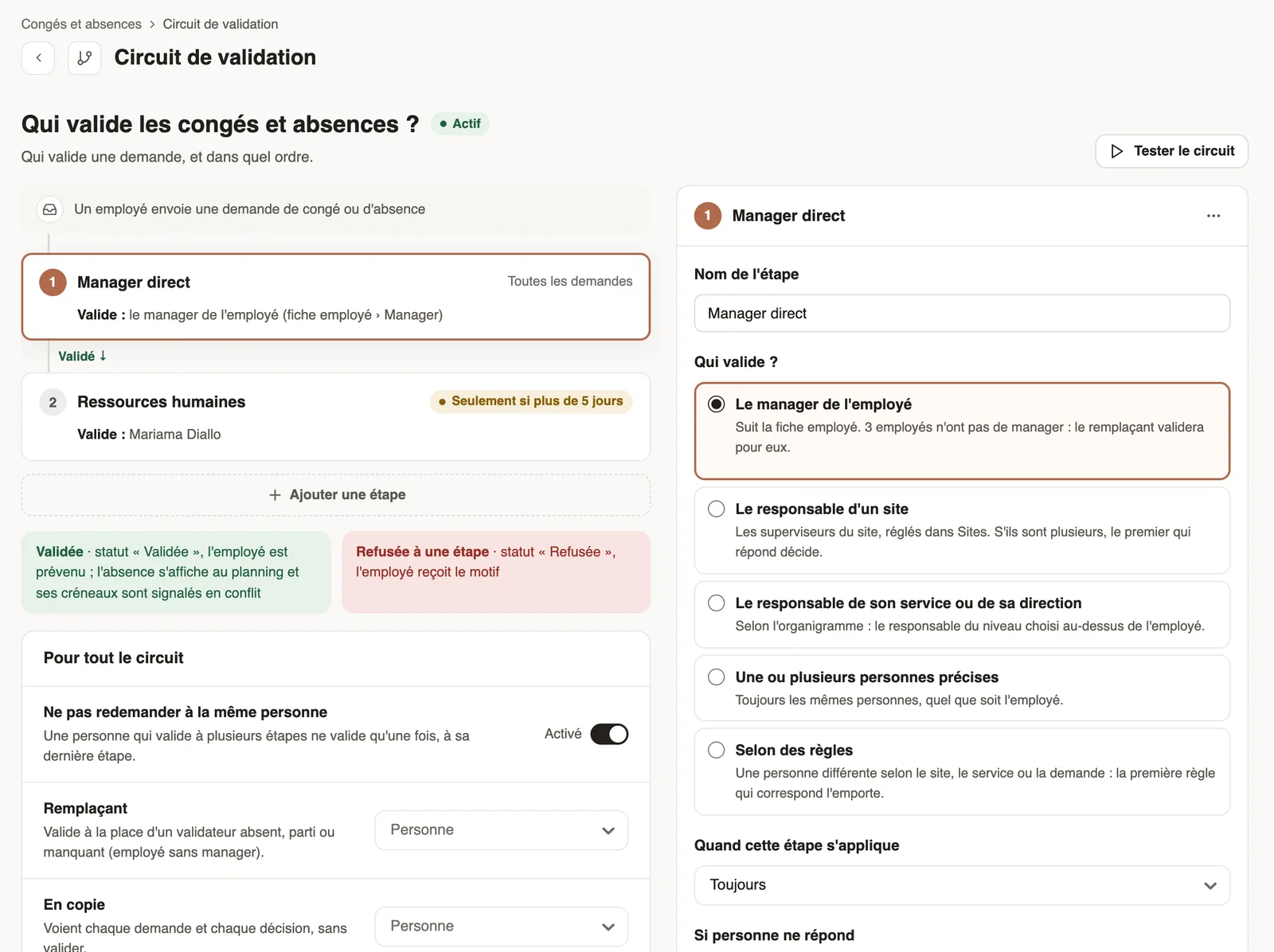
Étapes
- Ouvrez Temps → Congés et absences, puis le menu Réglages des congés → Circuit de validation : chaque étape s'affiche dans l'ordre, avec qui valide et quand elle s'applique.
- Cliquez sur une étape pour choisir qui valide : le manager de l'employé, le responsable d'un site ou de son service, des personnes précises, ou selon des règles.
- Réglez Quand cette étape s'applique (si la durée dépasse quelques jours, pour certains types d'absence), Si personne ne répond et la Décision finale ; Ajouter une étape si besoin.
- Choisissez un Remplaçant, cliquez sur Tester le circuit pour un employé, puis sur Enregistrer.
À savoir
- Un employé sans manager est validé par le remplaçant : l'écran compte ces employés.
- Chaque valideur retrouve les demandes dans Demandes → À traiter ; pour un congé, le motif est toujours obligatoire pour refuser.
- Une demande validée apparaît au planning, ses créneaux sont signalés en conflit ; une demande refusée donne le motif à l'employé.
Pour aller plus loin
Configurer un circuit de validationDans Weplanify, construisez les étapes de validation d'un congé, d'une dépense, d'une avance ou d'un formulaire : ordre, nom, valideur et condition.Choisir qui valide une étape du circuitDans Weplanify, désignez qui valide une étape : le manager, le responsable d'un site ou d'un service, des personnes précises ou une personne selon des règles.Traiter les demandes qui vous attendentDans Weplanify, Demandes → À traiter réunit les congés, notes de frais, avances et formulaires qui attendent votre décision, les plus en retard d'abord.Gérer les congés et les absencesDans Weplanify, l'écran Congés et absences réunit les demandes de toute l'équipe, en liste ou en calendrier, avec les demandes à valider en tête.Accepter ou refuser une demande d'absenceDans Weplanify, validez ou refusez une demande d'absence depuis À traiter ou depuis son panneau, qui montre l'effet sur le salaire et le solde avant de décider.Demander un congé depuis son téléphoneFaire une demande de congé ou d'absence dans l'application Weplanify, joindre un justificatif, voir son solde et suivre la validation.Bien démarrer avec WeplanifyDans Weplanify, le web sert aux responsables et le mobile aux employés : voici par où commencer, de la création du compte au premier planning publié.La liste Mise en route du tableau de bordDans Weplanify, la liste Mise en route du tableau de bord montre ce qui reste à faire pour démarrer, et chaque ligne se coche d'elle-même une fois faite.