
Préparer le temps et les absences du mois
Dans Weplanify, l'étape Temps et absences donne les jours payés, congés, absences et heures sup de chaque employé, tirés de la source choisie pour son site.
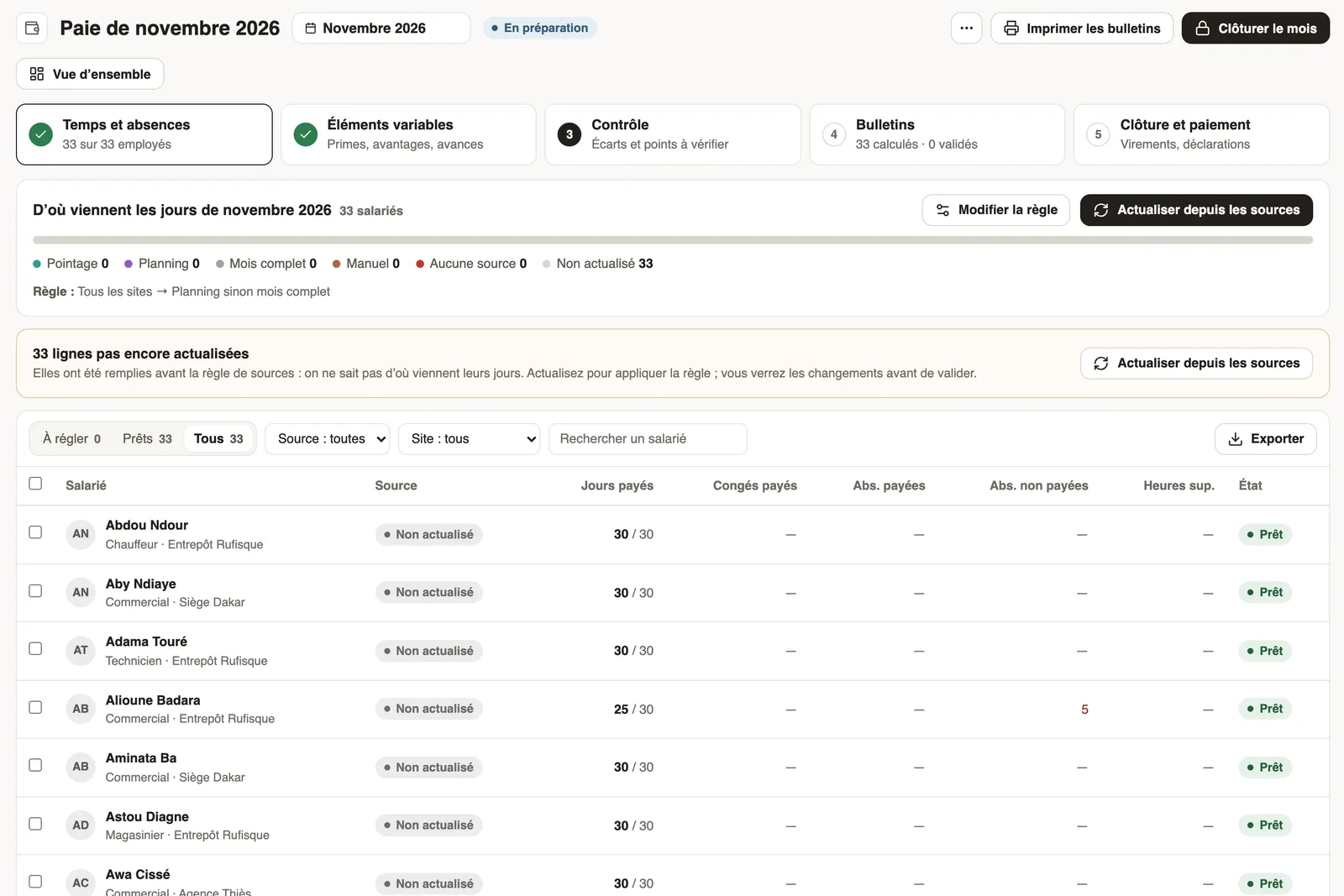
Dans Weplanify, l'étape Temps et absences donne une ligne par employé : c'est elle qui fixe les jours payés du bulletin.
Étapes
- Dans la paie du mois, ouvrez l'étape Temps et absences.
- Lisez la barre du haut : combien de lignes viennent du pointage, du planning, du mois complet, d'une saisie manuelle ou d'aucune source (la règle de sources).
- Si des lignes sont « Non actualisé », cliquez sur Actualiser depuis les sources : vous voyez les changements avant de les appliquer.
- Parcourez le tableau (onglets À régler, Prêts, Tous ; filtres par source et par site) : jours payés, congés payés, absences payées et non payées, heures supplémentaires.
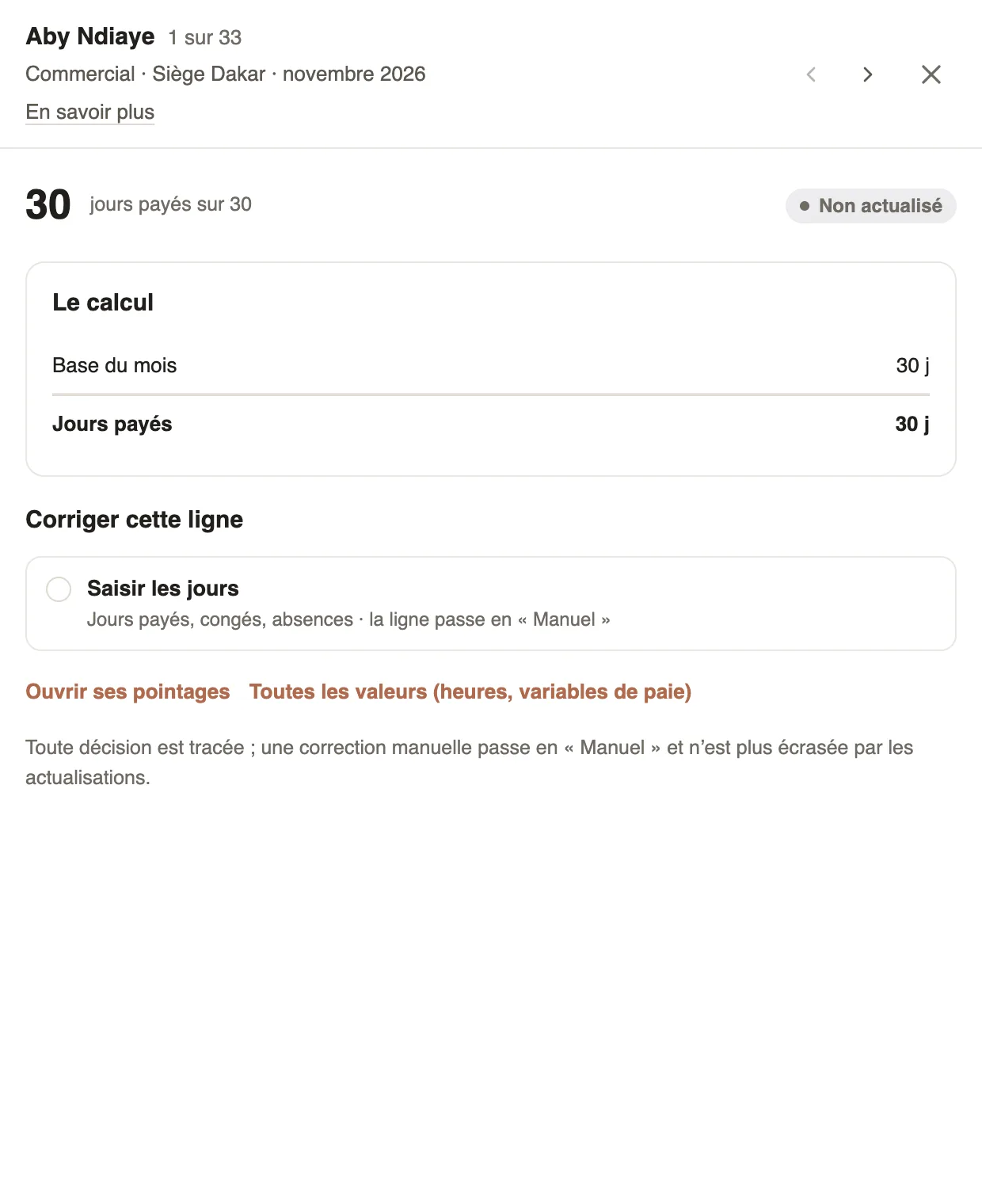
- Cliquez sur un employé pour voir le calcul de sa ligne et, si besoin, Saisir les jours ou ouvrir ses pointages.
À savoir
- Une ligne corrigée à la main passe en « Manuel » et n'est plus écrasée par les actualisations ; toute décision est tracée.
- Avec le pointage, un jour planifié mais non pointé devient une absence non payée, à confirmer : vérifiez les oublis de badge avant.
- Un congé payé baisse les jours travaillés sans baisser les jours payés ; l'effet d'une absence sur la paie dépend de son type.
- Les retards ne sont retenus que si la retenue pour retard est activée ; les heures sup, que si leur suivi l'est.
Pour aller plus loin
Choisir d'où viennent les jours de paie : pointage, planning ou mois completDans Weplanify, la règle de sources dit, site par site, si les jours payés viennent du pointage, du planning ou du mois complet, et quoi faire sans donnée.Les types d'absenceDans Weplanify, chaque type d'absence dit s'il est payé, non payé ou décompté du solde de congés : c'est lui qui décide de l'effet sur la paie.Retenir les retards sur le salaireDans Weplanify, convertissez les retards cumulés du mois en jours non payés, avec une tolérance mensuelle offerte avant toute retenue sur le salaire.Régler le pointage et les heures supplémentairesDans Weplanify, autorisez plusieurs pointages par jour, fixez la durée d'une journée et réglez le suivi des heures supplémentaires pour toute la société.Gérer les congés et les absencesDans Weplanify, l'écran Congés et absences réunit les demandes de toute l'équipe, en liste ou en calendrier, avec les demandes à valider en tête.Les jours fériésDans Weplanify, vérifiez et complétez les jours fériés de l'année : ils servent au planning, au décompte des congés, au pointage et à la paie.Accepter ou refuser une demande d'absenceDans Weplanify, validez ou refusez une demande d'absence depuis À traiter ou depuis son panneau, qui montre l'effet sur le salaire et le solde avant de décider.Pointer depuis son téléphonePointer son arrivée et son départ avec l'application Weplanify, par géolocalisation sur le site ou en scannant le QR code affiché au poste.La paie dans WeplanifyDans Weplanify, la paie du mois se prépare en cinq étapes, à partir du temps, des absences et des éléments variables, jusqu'aux bulletins et à la clôture.Suivre la paie du mois étape par étapeDans Weplanify, la page Paie du mois montre où en est la paie : la prochaine étape, ce qui reste à régler, les chiffres provisoires et les cinq étapes.Le planning des équipesDans Weplanify, le planning dit qui travaille, quand et où, semaine après semaine ; les créneaux restent en brouillon jusqu'à leur publication.Le pointage des employésDans Weplanify, l'écran Pointages montre, jour par jour, l'arrivée et la sortie de chaque employé face à ce qui était prévu, et ce qu'il reste à corriger.Corriger une heure d'arrivée ou de sortieDans Weplanify, corrigez l'arrivée, la sortie ou la pause d'une journée depuis son détail, avec un motif gardé à l'historique, ou ajoutez les sorties oubliées.Activer le suivi des heures supplémentairesDans Weplanify, activez le décompte des heures supplémentaires, fixez le seuil de la semaine, leur mode de validation et la plage des heures de nuit.Suivre la paie du mois depuis le tableau de bordDans Weplanify, la carte Paie du tableau de bord montre où en est la paie du mois, étape par étape, ce qui bloque les bulletins et le délai avant la clôture.